内置搜索 Search|完成首次配置与验证
配好搜索服务、验证连接,并核对一次真实来源。
内置搜索让 AI 发现外部材料。模型帮助理解与组织这些材料;两者分开配置,也分开验证。
本指南把模型和内置 Search 都作为知识研究路线的准备项。只配模型仍可做本地笔记问答,但不能据此认为近期信息研究已经就绪。
1. 打开设置中的搜索
进入“设置 → 搜索”,找到“网络搜索”面板。第一次先连通一个服务,不必同时配置全部备选。
面板会列出可选供应商。选择你已开通、当前能访问的服务,并到它的官方控制台创建搜索 API Key。聊天模型 Key 通常不能直接当作搜索 Key。
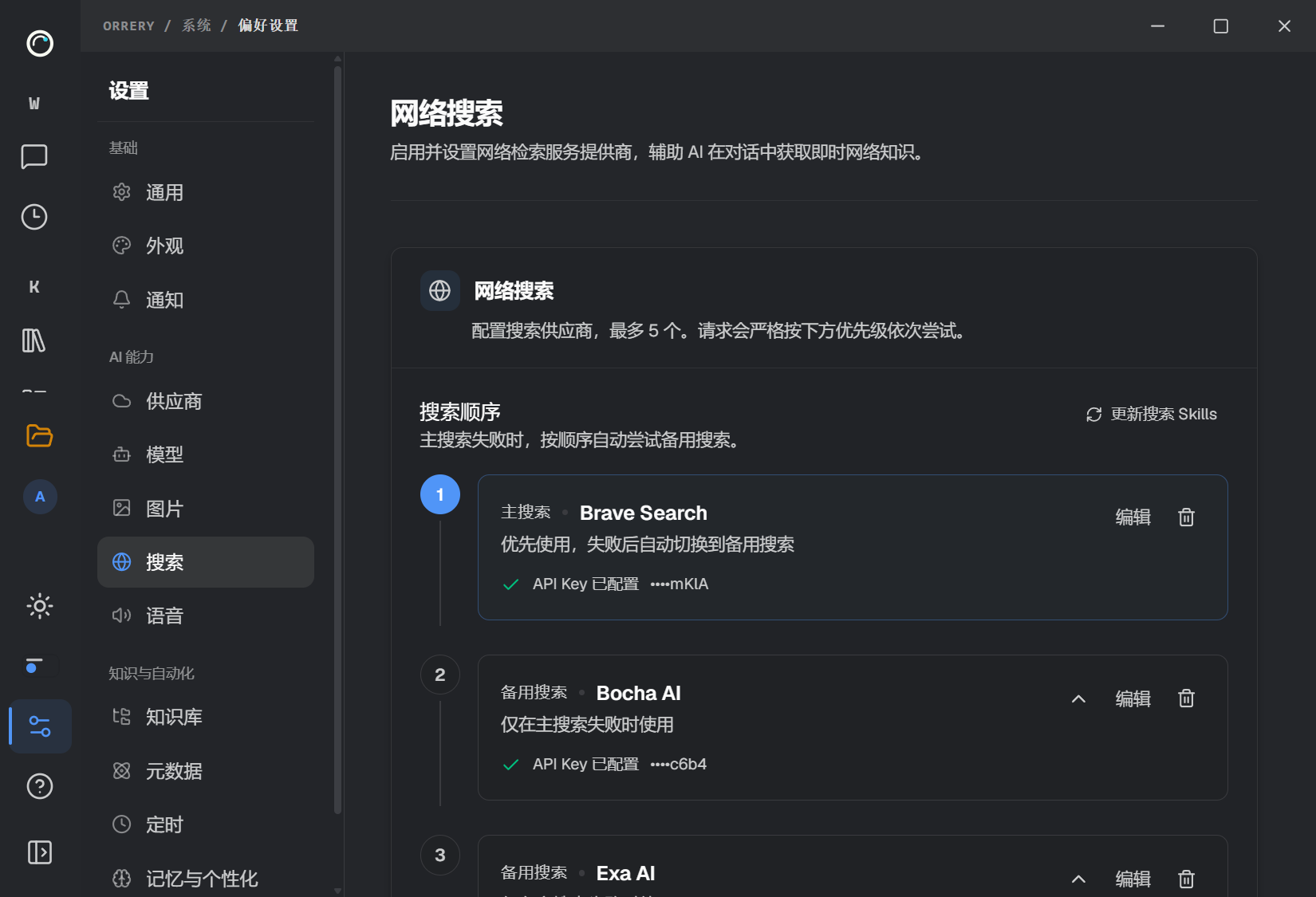
网络搜索面板中的主搜索与备用顺序。
2. 保存并启用
选择供应商,在密码框填入该服务的 Key,点击“保存并启用”。如果保存失败,先处理错误,不把表单里有 Key 当作已经配置完成。
第一个已配置的服务会自动成为默认来源。有多个服务时,面板按使用优先级显示;默认服务优先,后续服务用于前者失败时继续尝试。把最适合当前工作的服务放在首位。
- 备选服务不是同时多路搜索
- 这里配置的是依次尝试的顺序,不表示每次都会请求所有服务。不同服务仍各自使用额度,按其规则计费。
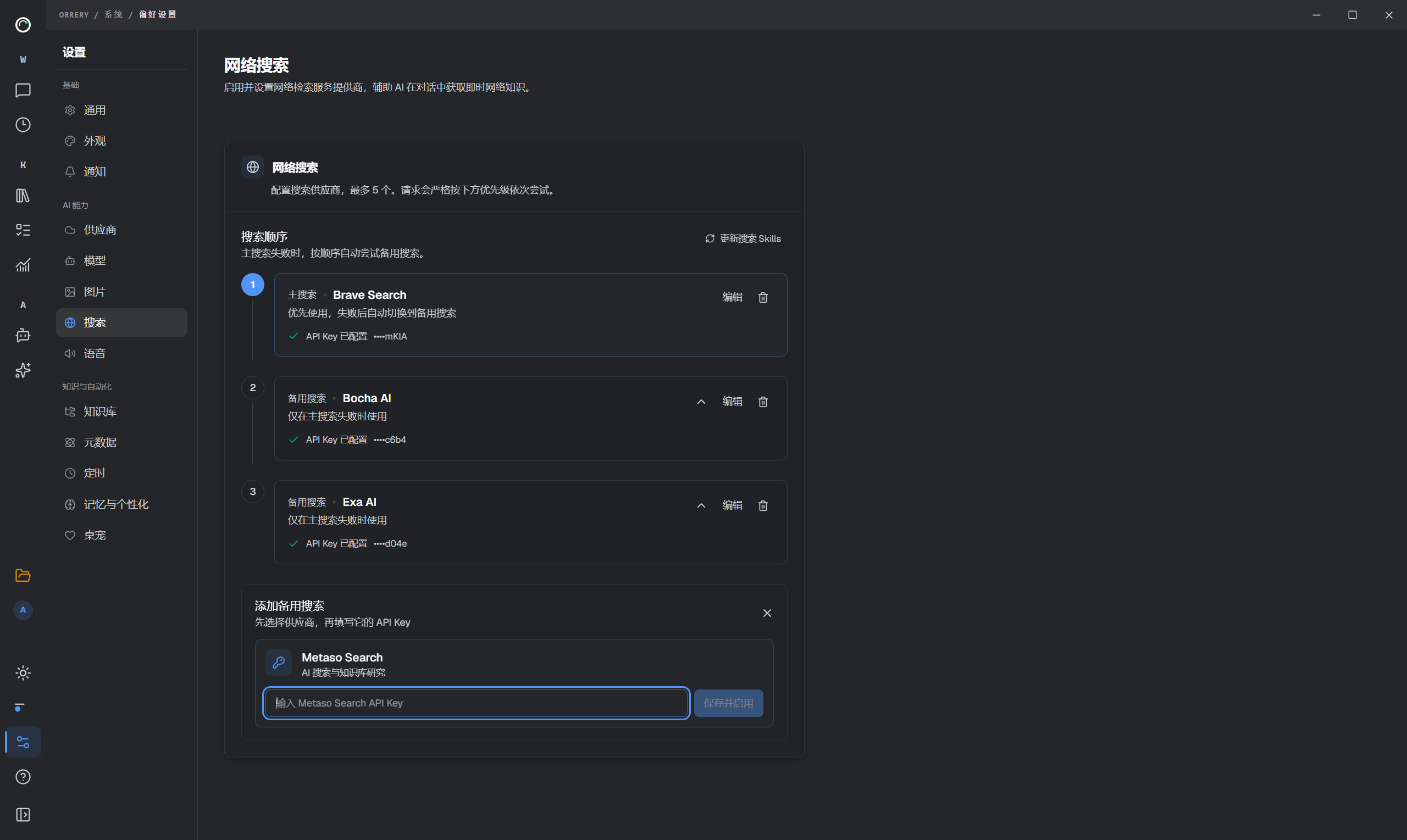
搜索 Key 的输入框与“保存并启用”入口。
3. 测试这条搜索连接
在已配置服务旁点击“编辑”,再点击“测试连接”,阅读返回结果。测试失败时检查 Key、服务开通状态、网络和额度。
保存并启用只说明本地配置已更新。当前连接测试主要检查端点响应;即使出现 Connected,也不能替代真实查询。图中的 HTTP 405 表示测试请求收到了响应,不是搜索结果。
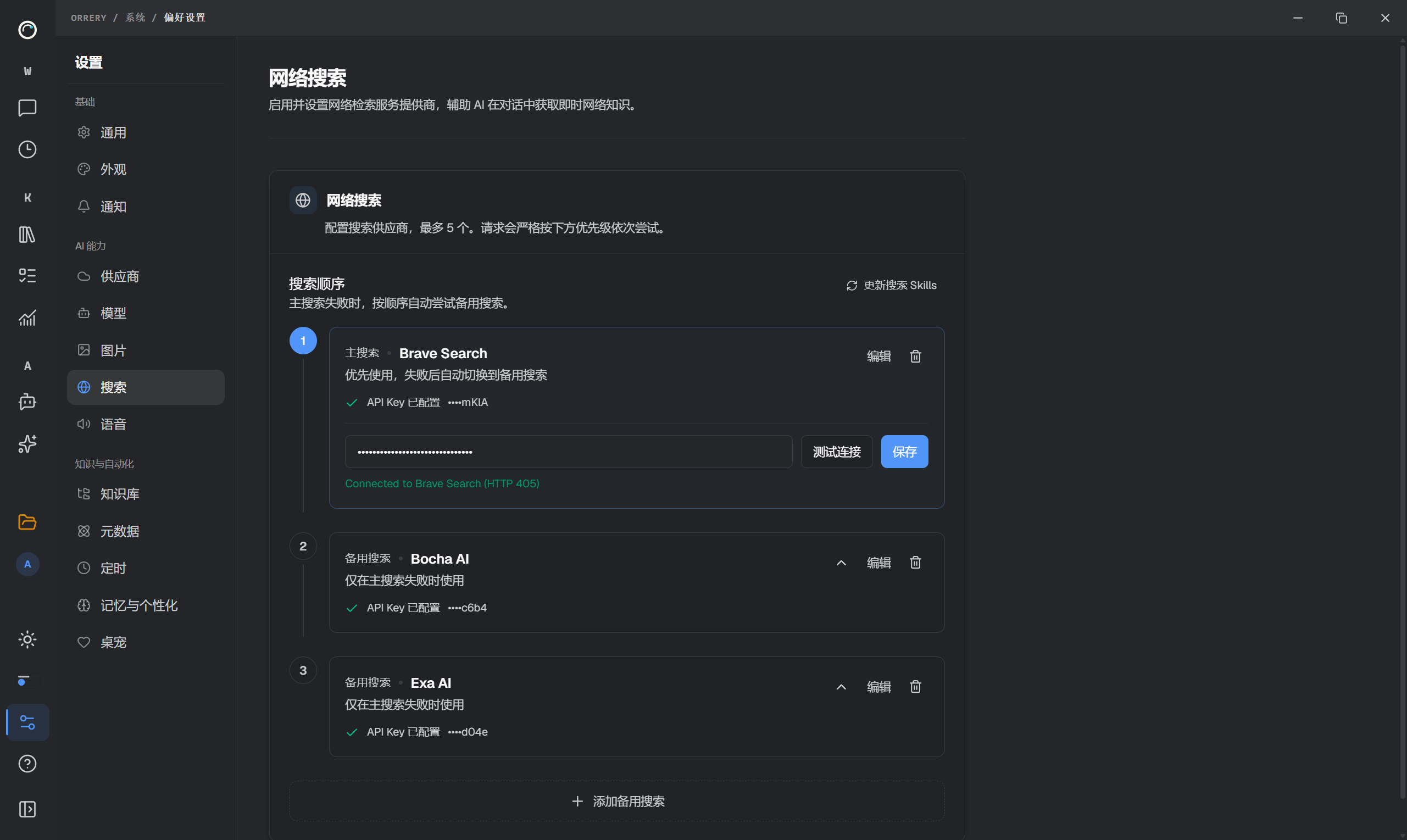
点击“编辑”后测试。本次 HTTP 405 的 Connected 提示不能替代真实查询。
4. 查一条能核对的信息
新建聊天,发送一个范围小、需要外部信息的问题,例如:
- 请使用内置网络搜索,查找 DuckDB 官方文档中读取 CSV 文件的页面。给出官方来源链接,区分搜索摘要与已读取正文,先不要修改文件。
观察是否实际执行了搜索,再打开来源链接。核对官网地址、页面标题和至少一条关键内容;查近期信息时,再检查发布时间。不要把搜索摘要直接当作完整原文。
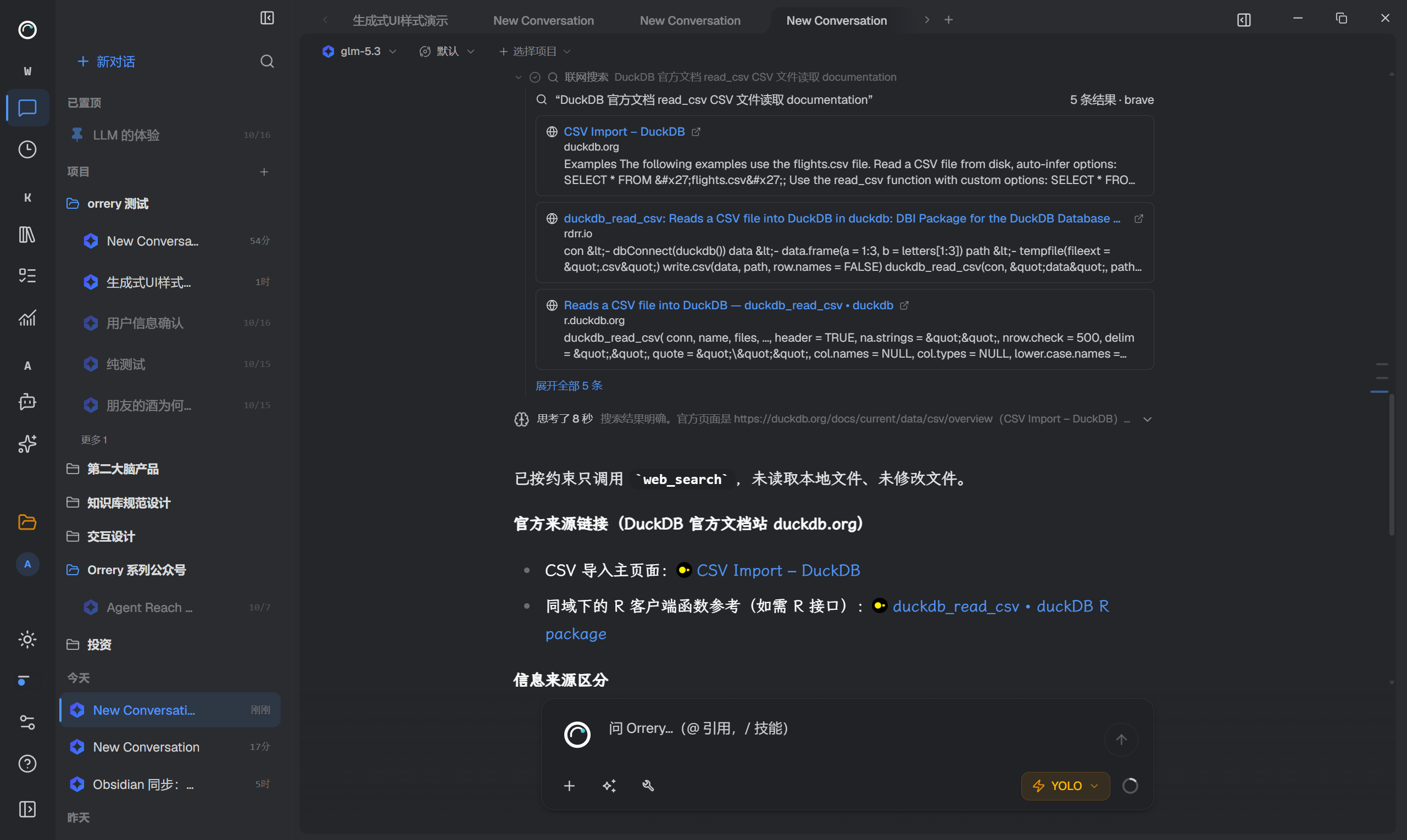
真实内置搜索成功返回官方文档候选。下一步打开目标原网页,核对标题和关键内容。
5. 区分搜索与读取网页
搜索用于发现地址;读取网页用于查看已知地址的正文。搜索通了,网页仍可能因登录、动态页面或访问限制读不到。先打开原网页确认,再决定补充材料或换一种读取方式。
搜索结果也可能陈旧、重复或只含摘要。正式研究需要阅读来源并比较证据,不以“出现多个链接”代替结论核验。
怎样确认已经准备好
- 服务出现在已配置列表中,并位于预期的优先级位置。
- 当前服务的测试返回成功。
- 聊天实际取得来源,且至少一条关键事实已打开原网页核对。
常见问题
搜不到内容是不是模型坏了? 先区分模型回答失败、搜索服务失败和特定网页读取失败,它们需要不同的排查。
可以使用搜索 Skill 吗? 可以按对应 Skill 的要求准备服务、工具和凭据。本指南先用内置搜索,便于统一管理与排查;安装了 Skill 并不自动提供 API Key 或额度。
要配图片和语音吗? 这不是搜索前提。它们的连接单独见搜索、图片与语音设置。
配置完成后,回到快速开始 Quick Start|完成首次配置,完成一次笔记引用与来源核对。
内容来自 Orrery Desktop 的 Wiki,文档仍在持续完善。功能开放情况以当前版本为准。