上手教程 Tutorial|完成一份项目简报
从三篇笔记出发,核对事实、确认写入,并找到生成的 Markdown 成果。
这次用三篇虚构的“读书分享会”材料,完成一份可继续编辑的 Markdown 简报。你会练习引用、核对、纠正、确认保存,并检查真实文件。
练习前提
先完成快速开始 Quick Start|完成首次配置。模型已能回答;示例已保存到当前资料库。本练习不要求 PDF 摄取、生成 Wiki 或安装额外技能,也不需要把整个资料库搬成新结构。
1. 把三篇示例放进资料库
阅读示例说明,准备以下文件:
如果你在官网阅读,请把三篇正文保存为自己资料库中的 Markdown;仅打开网页不会自动成为本地材料。整套指南已经在资料库中时,可直接搜索这些文件,先核对路径。
也可换成自己的三篇短笔记。先选熟悉的内容,便于判断 AI 是否把候选方案误当成事实。
2. 建立一个明确的工作对话
新建对话,确认当前模型。在输入框输入 @,分别搜索并引用三篇文件,检查同名结果的路径。
需要以后持续跟进时,再建立聊天项目并关联真实项目目录。这不是完成本次练习的必需步骤;不要把“放入聊天项目”理解为已经移动文件。
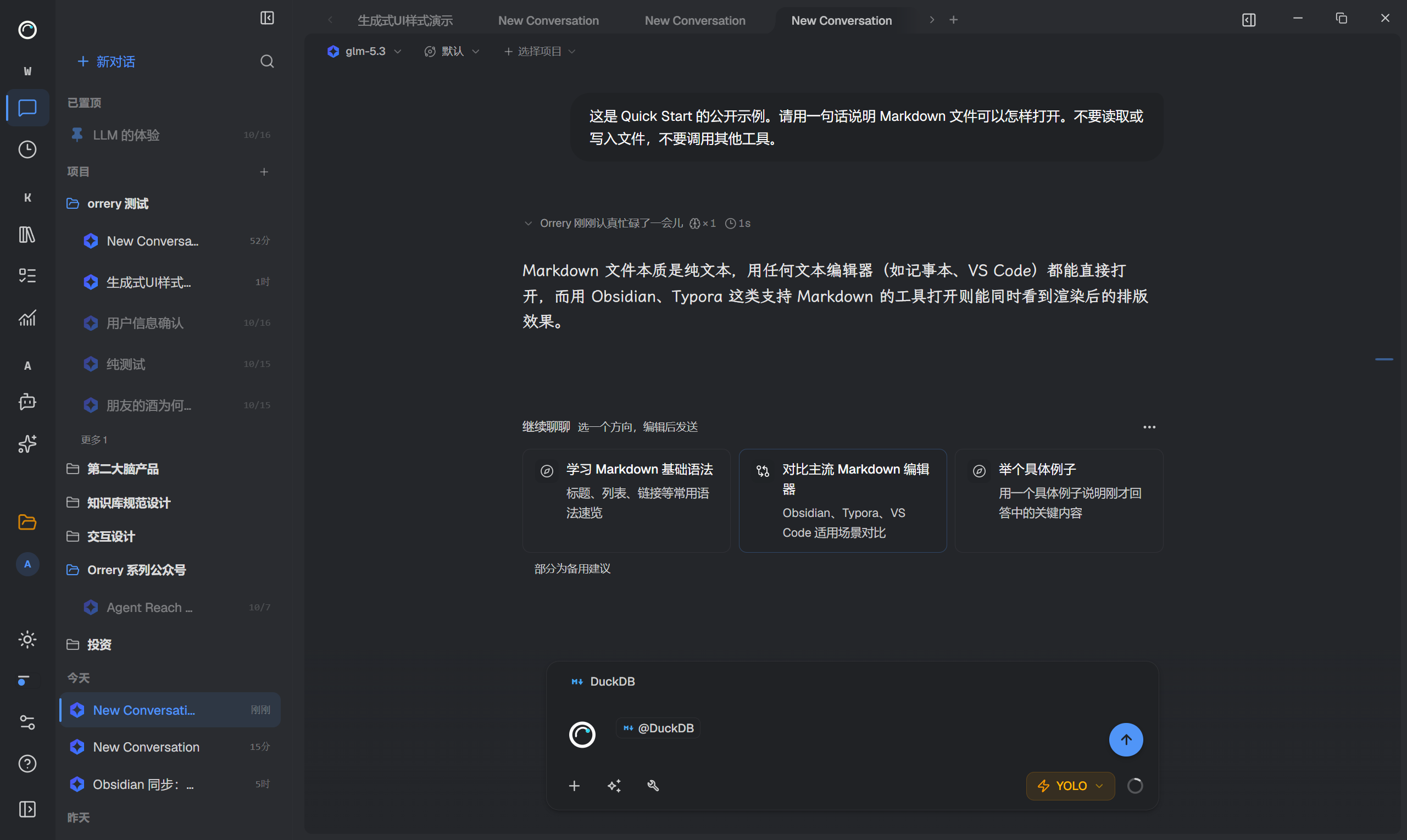
这是引用入口的实拍,图中只选中一篇公开测试笔记。本练习需依次引用三篇示例,不将此图当作三篇均已引用。
3. 先读事实,不写文件
发送:
- 请根据我引用的三篇材料,列出项目目标、已完成事项、待解决问题和下一步建议。事实与建议分开写,每条事实注明来自哪篇材料。先不要写入文件,也不要替我决定场地、日期或名单。
对照原文核对:
- 规模是十人以内,活动预计九十分钟。
- 场地有两个候选,均有待核实条件,没有最终确定。
- 邀请文案是草稿,尚未发出。
- 名单、日期和报名方式都未确定。
看到“已经确定场地”之类的错误时,指出具体原文,再要求修订。修订后重查那一项,不把“已纠正”的文字当作核对完成。
4. 确定成果路径
事实清单正确后,发送:
- 请先给出项目简报正文,分为目标、已完成、待确认、下一步四部分。不要替我决定尚未确认的事。告诉我准备保存的资料库内完整路径,等我确认后再写入。保留三篇输入材料。
为练习选择一个与输入不同的输出文件,例如 1. Project/读书分享会练习/项目简报.md。这是示例路径;如果你的项目根目录另有名称,使用自己的实际目录。
先看正文和路径。目标文件已存在时,先确认如何保留原内容,不直接重复覆盖。
5. 确认写入,阅读实际结果
明确回复你同意的保存位置。若出现工具确认卡,检查路径、动作和范围后再选择。计划卡和权限卡是不同环节,不保证每次都出现同样的卡片。
完成后,从文件卡或右侧预览打开成果,再在实际目录确认文件存在。文件卡的格式和位置可能随当前任务而异;找不到时可按已确认的路径定位。
6. 对照这份完成清单
- 三篇输入材料仍保留。
- 简报的“待确认”包含场地、日期和报名方式。
- 至少两条事实能回到正确原文。
- 原文未确认的事没有被写成既定安排。
- 成果是实际保存的
.md文件,可以继续编辑。
- 完成信号
- 你能打开成果,说明它来自哪三篇材料,并指出哪些事项还需要人来决定。成功不只是一句“文件已生成”。
7. 继续这项工作
可以接着问:
- 基于这份简报,列出我现在需要确认的三个问题。先不要修改文件。
新信息确定后,再明确告诉 AI 要更新哪份成果。长期工作可结合聊天项目、项目记录和交付物。
出现问题时
@ 找不到示例:确认文件已经保存在当前资料库,再检查名字和路径。不要只引用官网链接却要求 AI 读取本地文件。
写入失败或找不到文件:保留对话,请 AI 分清已成功和失败的步骤,再按实际路径检查。不要反复要求覆盖写入。
想重来:可以新建或分叉对话。撤销发送只改变聊天尾部,不自动回退已经写出的文件;见分叉与撤销。
文档核对说明
- 查看编写与验证范围
- 对应操作截图待补
- 当前图片只展示一篇公开测试笔记的 @ 引用入口,尚未展示三篇示例完整引用、简报写入和结果预览。
内容来自 Orrery Desktop 的 Wiki,文档仍在持续完善。功能开放情况以当前版本为准。