BYOK|配置自己的 API Key
准备密钥,配置供应商和模型,再验证第一次请求。
BYOK 是 Bring Your Own Key,意思是用你自己的模型服务密钥。Orrery 使用这条连接请求模型,你按供应商的规则支付相应费用。
1. 先确定买的是什么服务
到你准备使用的服务商官网,确认账户能使用“API”或当前接入方式。记下 API Key、API Base URL 和可调用模型。
普通聊天网站的会员未必包含 API 额度。同一家品牌的普通 API、Coding 套餐和订阅接入也可能采用不同地址与模型。先确定服务,再在 Orrery 选对应的“API 通道”。
2. 在官方控制台创建密钥
- 登录所选服务的官方控制台。
- 找到“API 密钥”“API Keys”或“密钥管理”。
- 按其说明创建密钥,确认服务已开通、额度可用。
- 复制这条密钥,准备填入 Orrery 的“API Key”字段。
API Key 是应用调用服务的凭证,不是密码,也不是模型名称。服务的控制台菜单与计费规则可能改变,以服务商当前说明为准。
- 截图和求助前检查密钥
- 不把 API Key 写进笔记、聊天内容或公开截图。如果误发,去服务商控制台停用或轮换该 Key,再更新本机连接。
3. 理解 Provider 和 Model
Provider 是一条供应商连接,保存地址、凭据与接入方式。Model 是这条连接下实际使用的模型。
例如,你可以建立“某服务·日常 API”和“某服务·专项套餐”两条连接。即使品牌相同,它们也应各用匹配的地址、密钥和模型。
显示名称只帮助你辨认。Model ID 才是服务实际识别的模型标识,不能随便改成自己喜欢的简称。
4. 在首次引导中填写
选择“自带密钥(BYOK)”后:
- 选供应商预设,有通道选项时核对通道。
- 填入 API Key。选择自定义连接时,再填 API 端点。
- 选择或填写实际模型 ID。
- 点击“测试连接”,阅读成功或失败信息。
- 点击“继续”,进入聊天后检查实际选中的模型。
预设已给出地址时,先核对是否符合你购买的服务。不把聊天网页 URL 当作 Base URL,也不要为了试通而随机拼接 /v1 或协议路径。
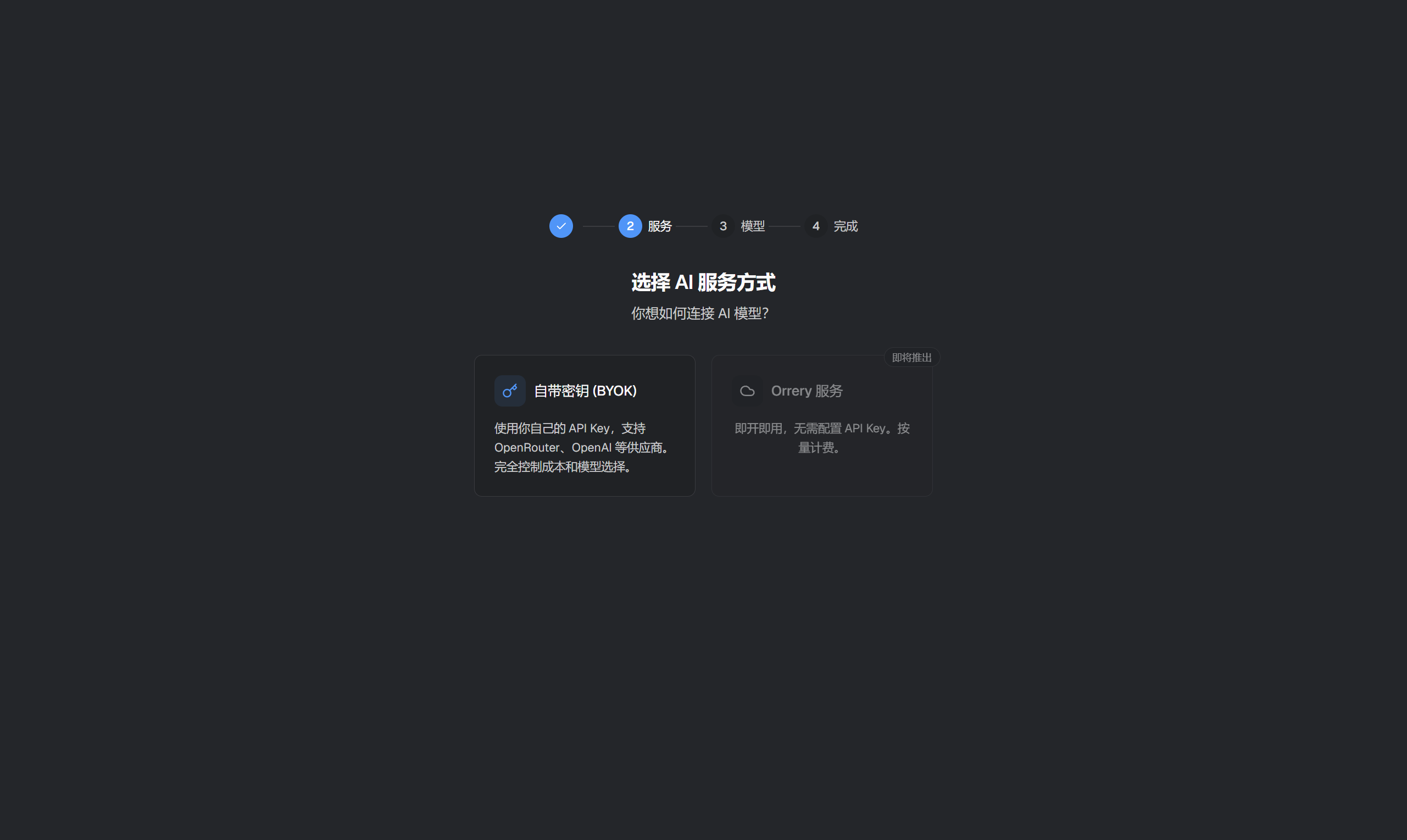
选择 BYOK,进入自己的供应商配置。
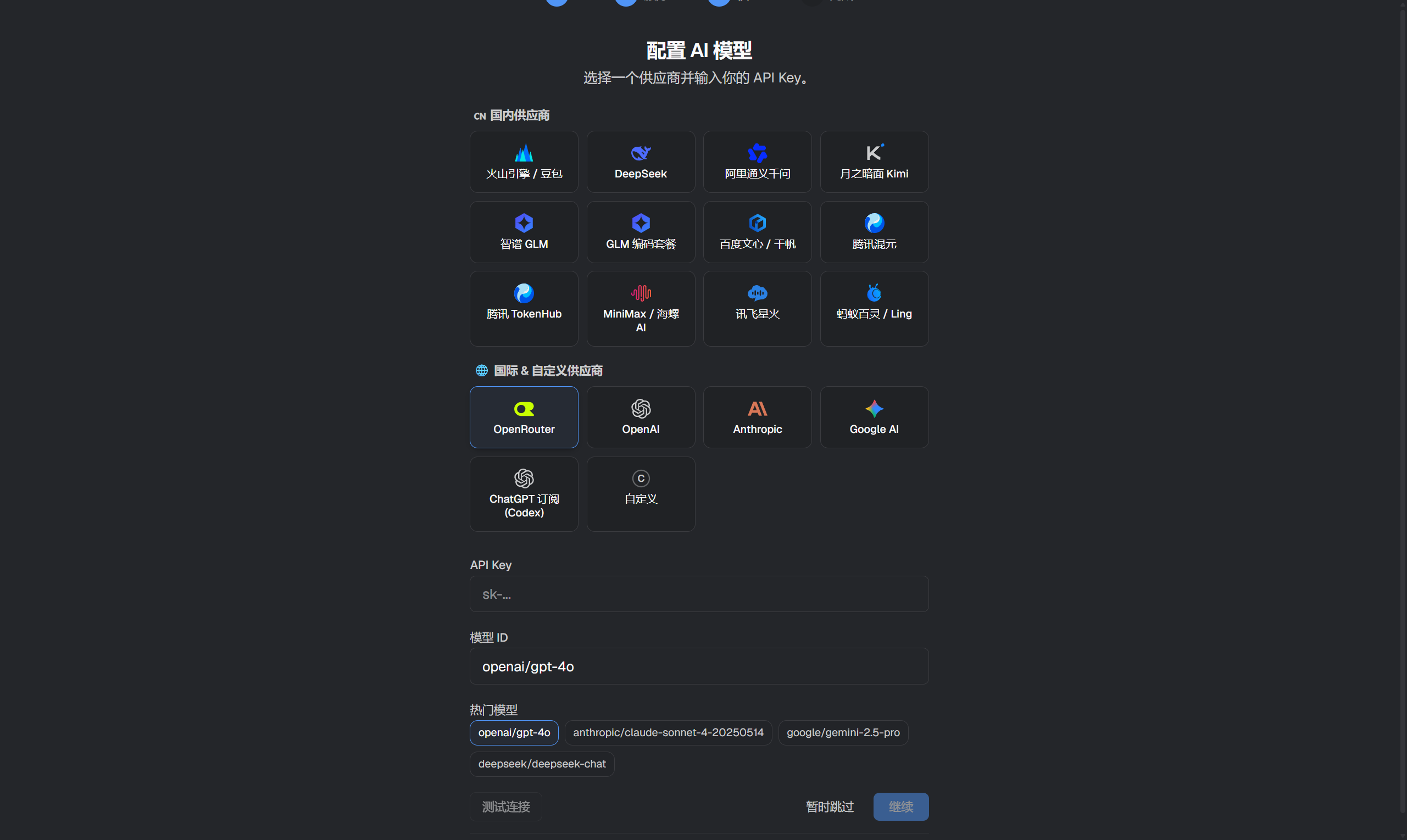
首次向导的 Key 与模型字段;图中未填写或保存密钥。
5. 已经进入主界面时怎样添加
打开“设置 → 供应商 → 添加供应商”。填写名称、地址和凭据,测试连接并获取模型列表。勾选想启用的模型后保存;服务不提供列表时,用“手动添加模型”填写官方 Model ID。
再打开“设置 → 模型”,确认模型位于正确供应商分组下,必要时设为默认。后续详细管理见 Provider 设置和模型管理。
- 查看入口:供应商列表
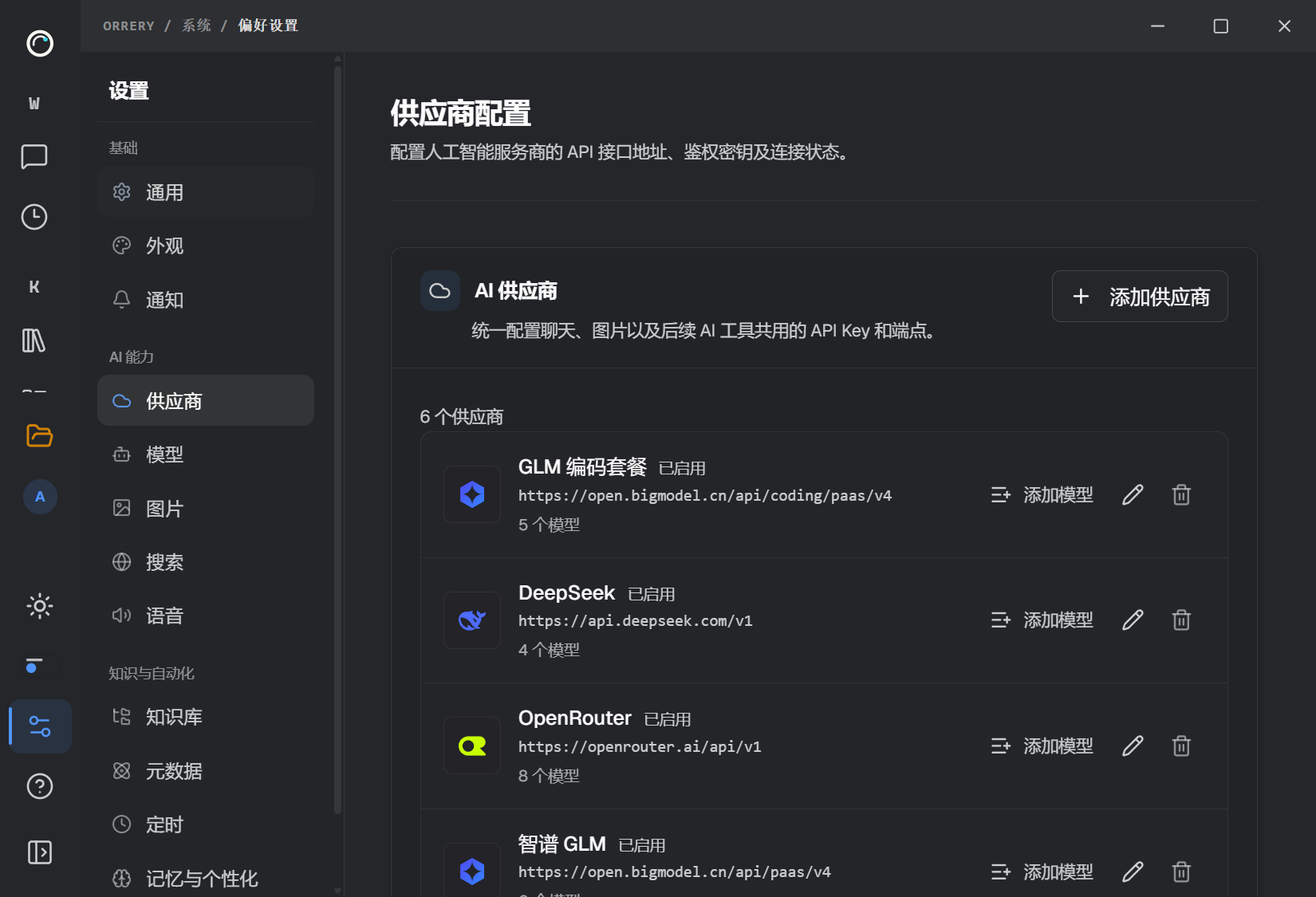
供应商列表与“添加供应商”入口。
- 查看入口:添加供应商与预设
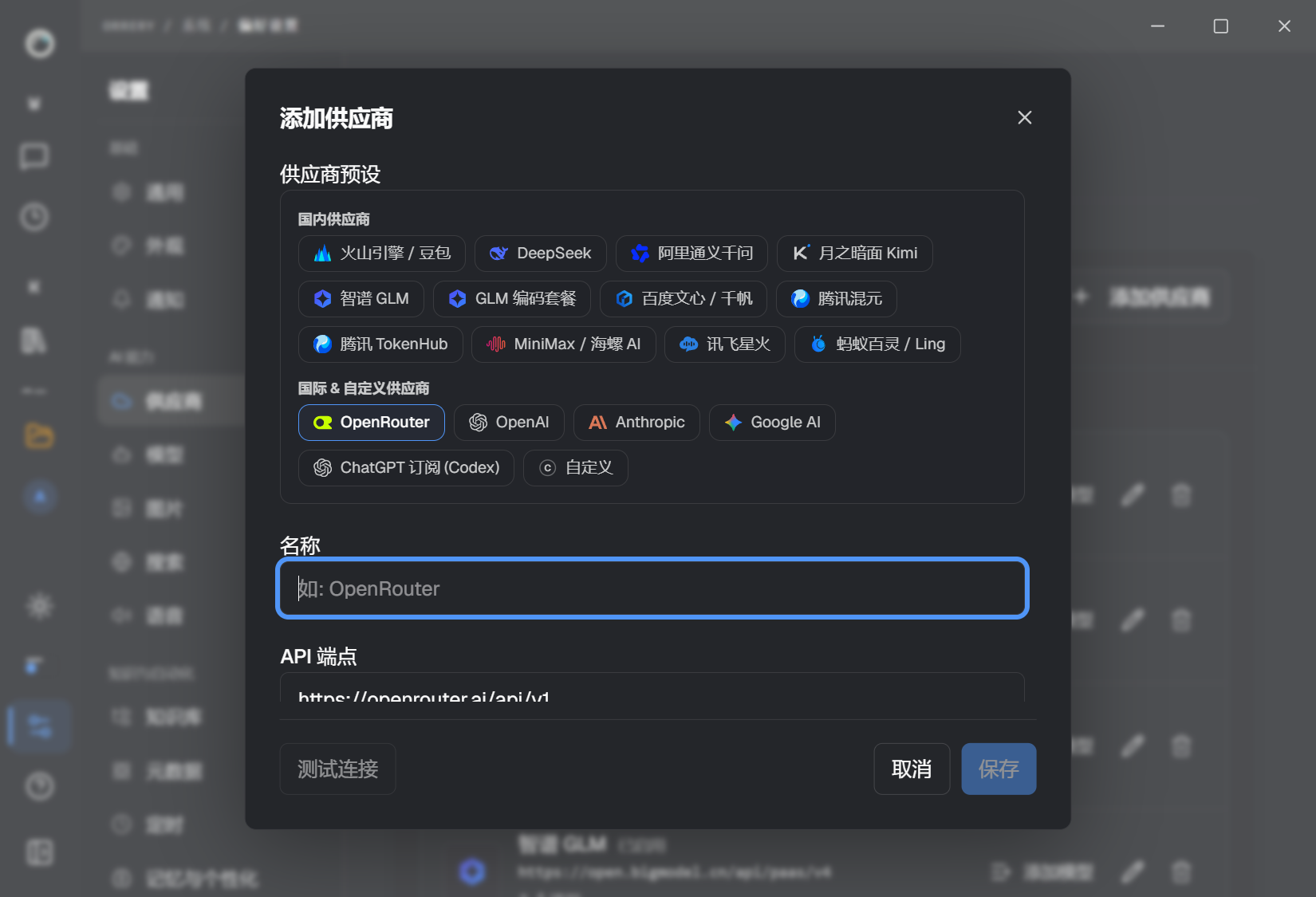
主界面的添加供应商表单。
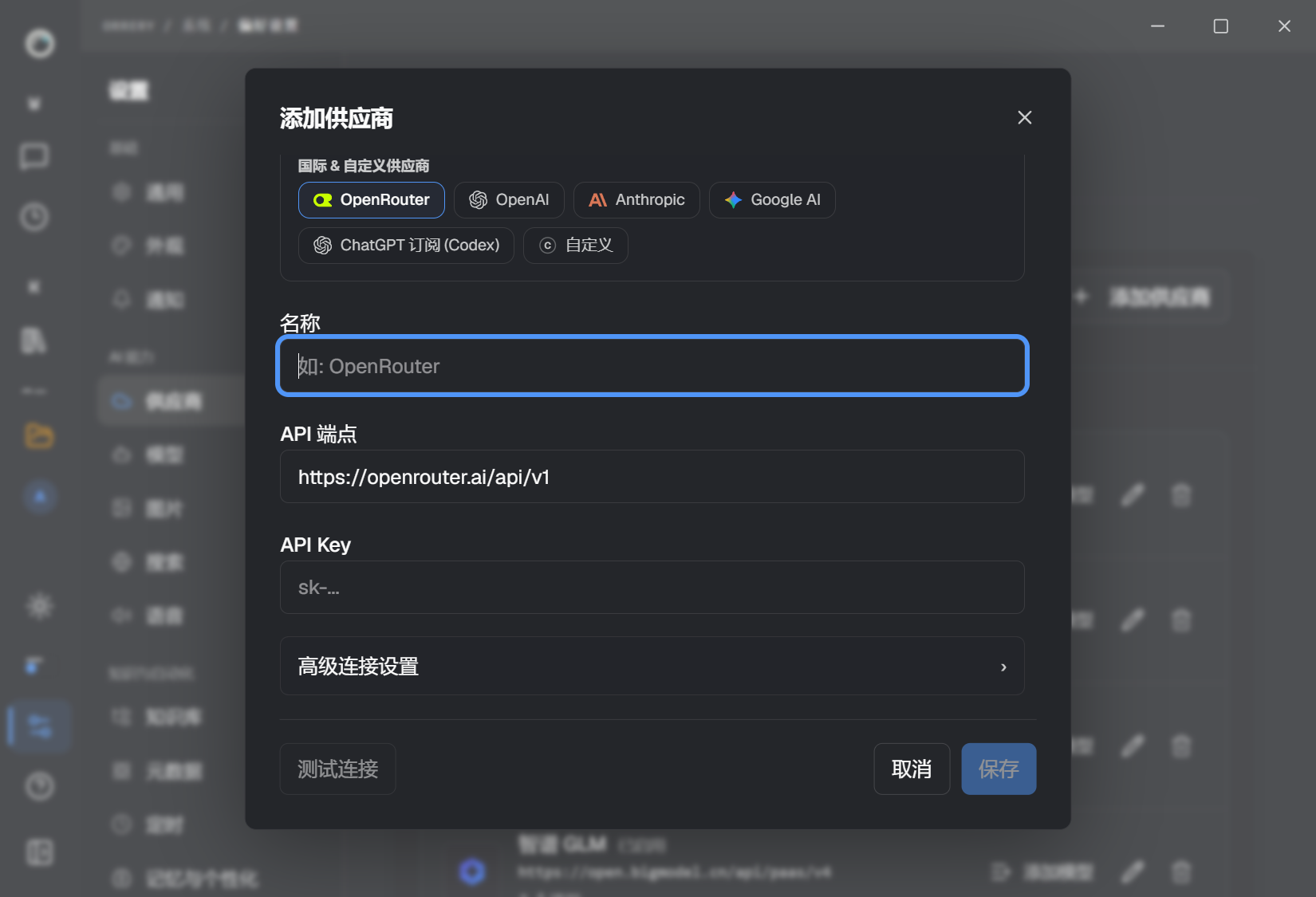
端点、Key 与测试位置;填完后继续核对要启用的模型。
6. 用实际消息确认配通
连接测试不保证某个具体模型具备调用资格。返回聊天,选中它,发送一个短问题,确认得到完整回答。
然后配置内置搜索。模型连接、搜索服务、图片和语音是不同能力,不能用一个测试结果替代全部服务。
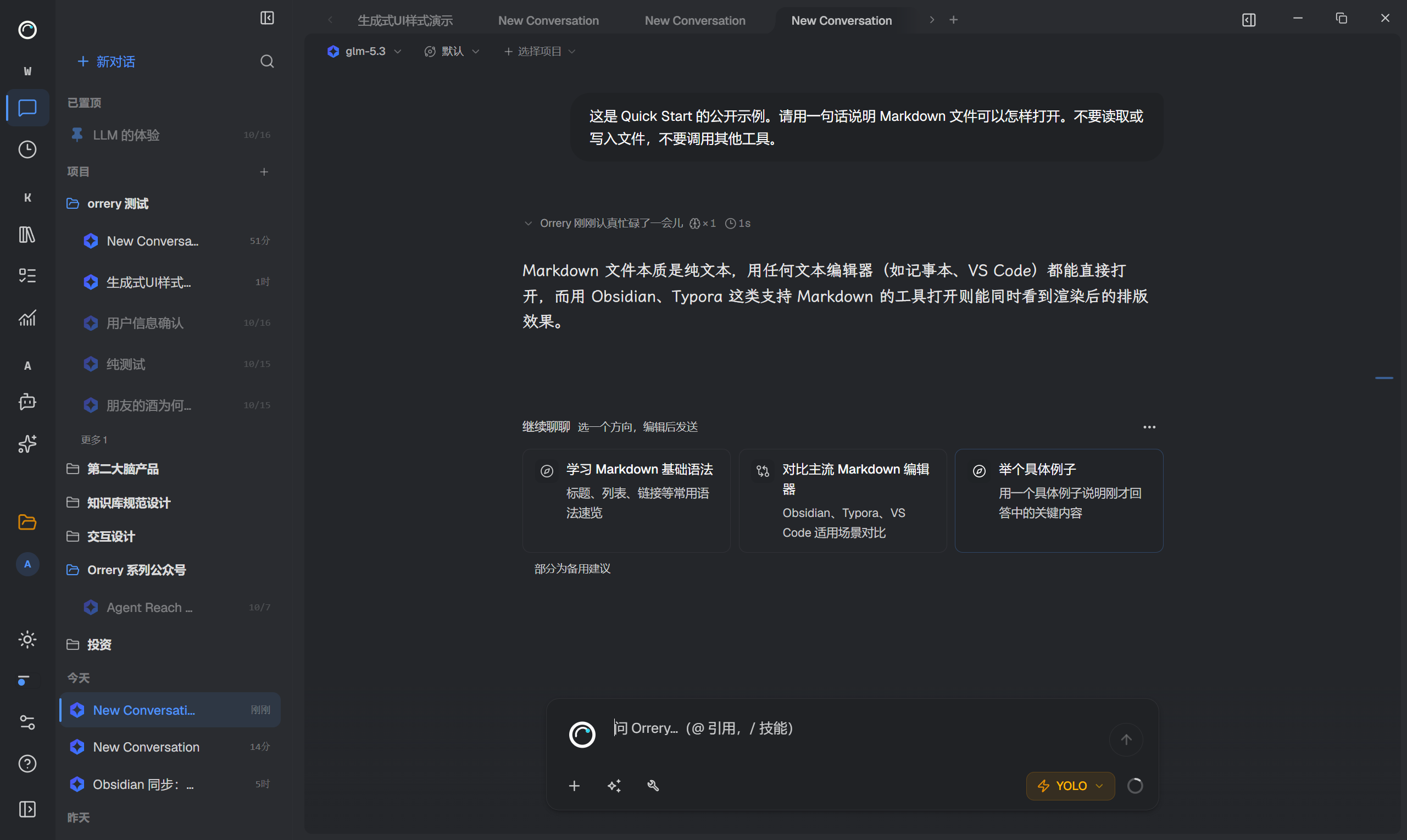
一条现有连接完成短问答的真实状态;新连接也应完成同样检查。
失败时按什么顺序查
- 认证失败:检查密钥是否完整、是否属于这条服务、是否过期或已停用。
- 模型不存在或无权限:核对 Model ID 与接入通道,确认账户可用模型。
- 地址或网络错误:核对官方 Base URL、网络和代理配置。
- 限流或额度不足:查看服务商控制台,不用反复新建重复连接解决。
保留错误文字,分享时遮住密钥和无关私人内容。继续排查见连接与使用排错。
- 完成信号
- 供应商已保存、模型在列表中、聊天实际选中它,并成功完成了一次真实回答。仅看到“保存成功”还不够。
内容来自 Orrery Desktop 的 Wiki,文档仍在持续完善。功能开放情况以当前版本为准。