快速开始 Quick Start|完成首次配置
配通模型和内置搜索,再用笔记与外部来源完成有依据的问答。
这条路线带你连通模型和内置搜索,再用一篇自己的笔记完成有依据的问答。每一步旁边都有对应实拍,完成后先检查结果,再继续。
- 先准备什么
- 已安装的 Orrery、一个本地资料库、模型服务的 API Key,以及一个搜索服务的 API Key。模型与内置搜索是本指南知识研究路线的两项必配;图片和语音可以稍后配置。
图示来自 2026-10-25 的 Windows 开发版。服务、模型与路径均为示例,请使用自己的实际配置。
1. 选择语言、阅读协议和资料库
首次打开时,按实际引导选择本地知识库文件夹,完成语言与协议步骤。选已有 Obsidian Vault 的根目录,或自己准备的 Markdown 文件夹。
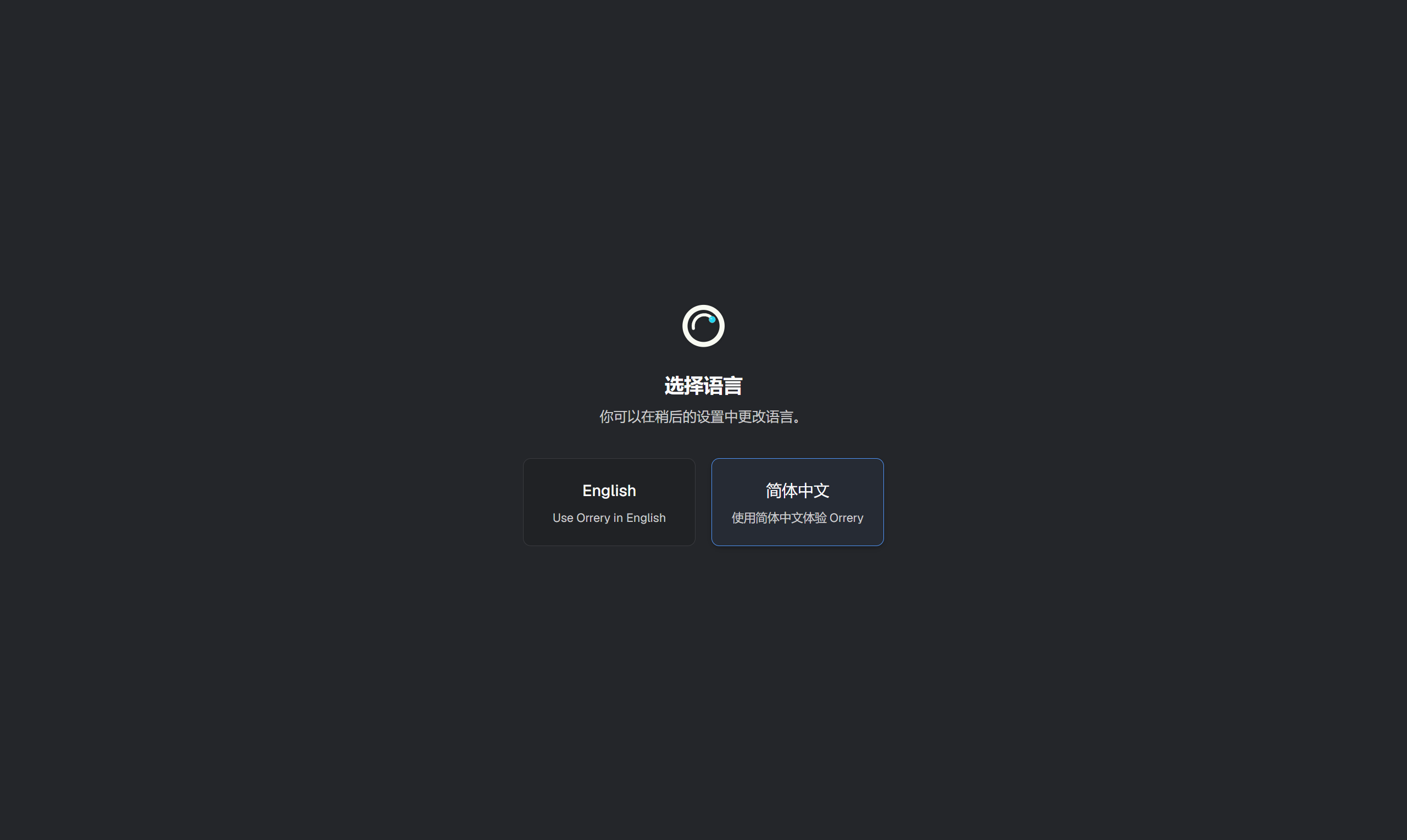
语言选择页。此图通过重新运行设置向导拍摄,已有协议和资料库可能跳过相应步骤。
资料库是文件所在的位置。选中它不会自动把全部笔记发送给模型;实际请求取决于你的问题、引用、知识范围与工具读取。
已完成引导时,到“设置 → 通用 → Vault 配置”核对当前路径。需要重看向导,可在通用页点击“运行设置向导”。暂时没有笔记时,可准备示例材料。
- 已有资料库:查看当前路径的位置
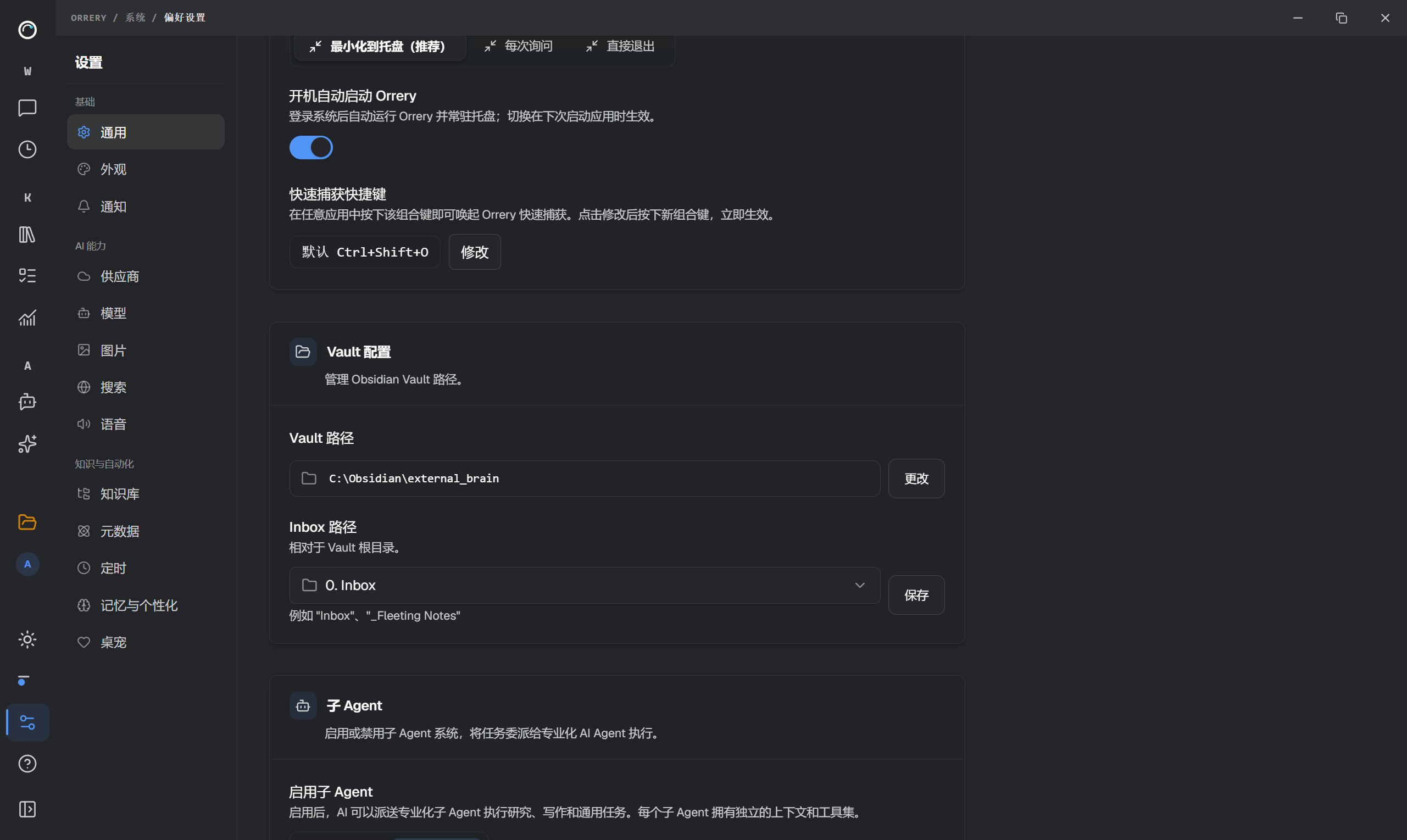
已有资料库可以在“设置 → 通用 → Vault 配置”核对根路径。图中是本机示例,请使用自己的目录。
- 检查结果
- 当前 Vault 路径指向你要使用的资料库根目录。已有设置跳过协议或文件夹步骤时,不需要为继续教程重置资料库。
2. 选择自带密钥(BYOK)
在服务方式中点击“自带密钥(BYOK)”。它表示使用你自己的模型服务凭据,费用按所选供应商规则计算。
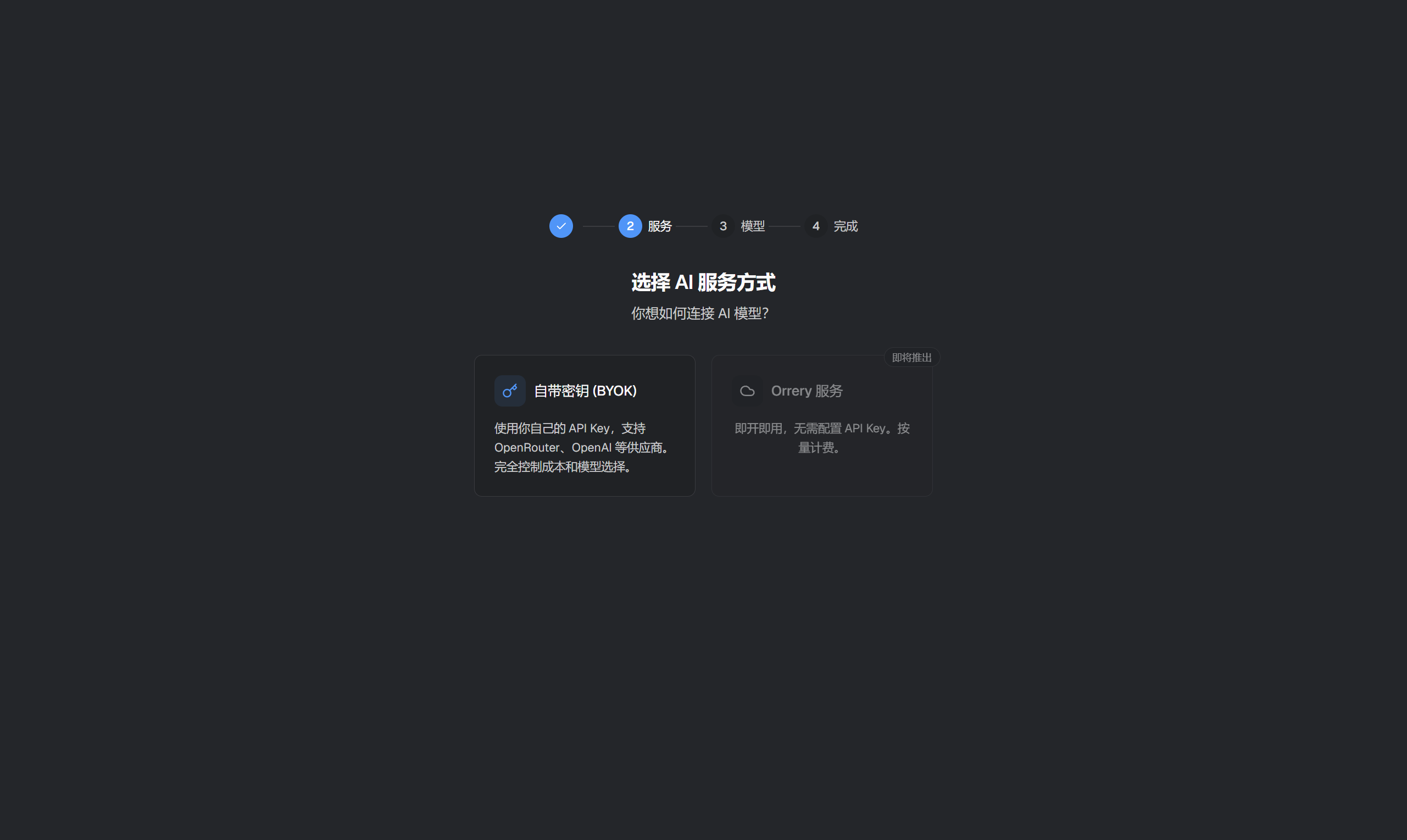
点击“自带密钥(BYOK)”进入配置。图中 Orrery 服务仍标为“即将推出”。
API Key 通常从服务商官方控制台的“API 密钥”或“密钥管理”创建。普通聊天产品的登录密码、会员订阅和 API Key 是不同的东西。需要更细的准备说明时,打开 BYOK 专页。
- 检查结果
- 进入“配置 AI 模型”页,能看到供应商品牌与配置字段。
3. 添加供应商和模型
在“配置 AI 模型”页依次操作:
- 选择供应商品牌;有“API 通道”时,选与你实际购买的服务匹配的通道。
- 在“API Key”中填入这条服务的密钥。
- 自定义服务需要填写“API 端点”。使用服务商给出的 API Base URL,不填普通网页首页。
- 在“模型 ID”中选择或填写你有权限调用的模型。
- 点击“测试连接”,阅读结果,再点击“继续”。
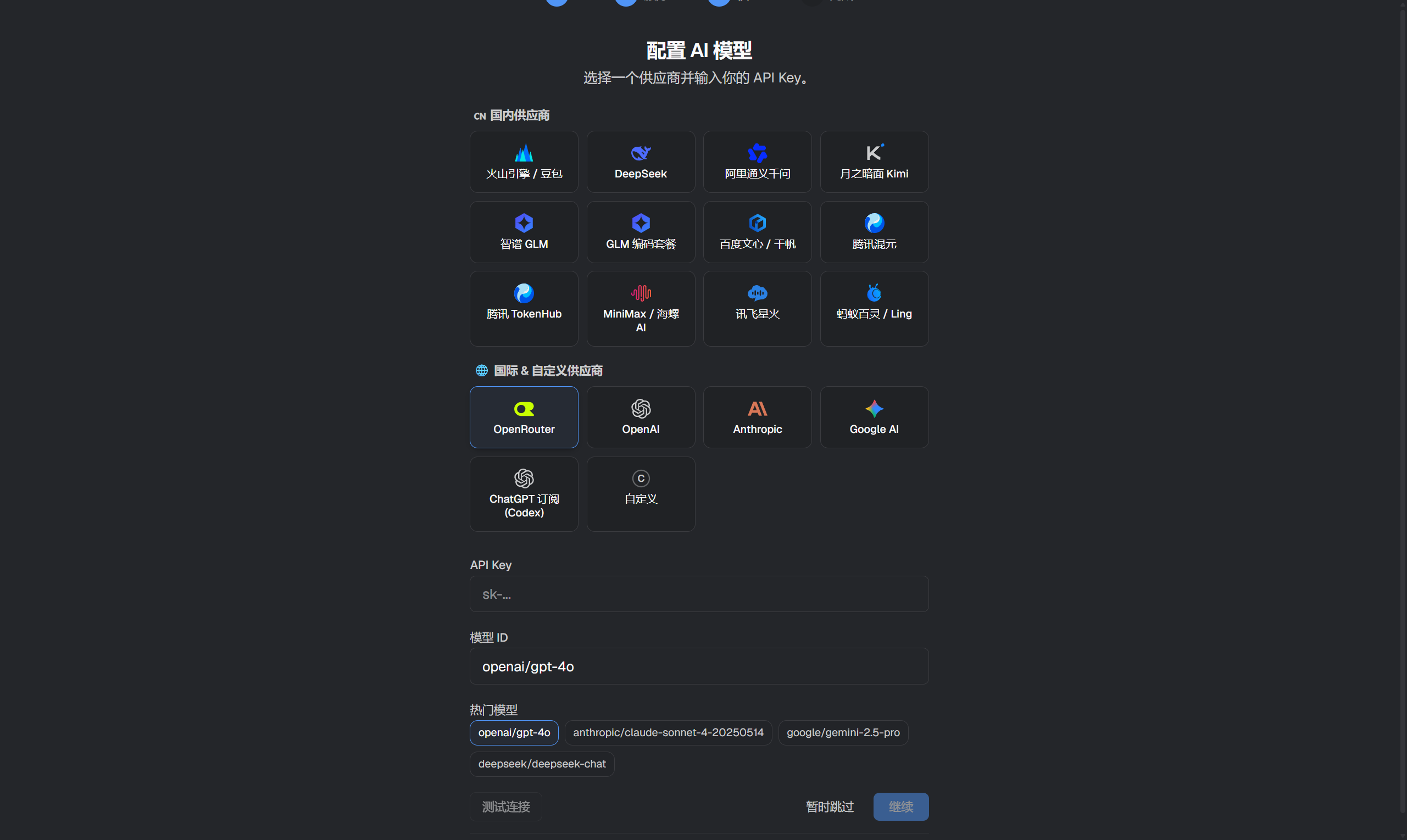
选中预设后填写自己的 API Key,核对模型 ID,再测试连接。截图保持 Key 空白,按钮在条件满足后才可用;预设中的旧模型不必照抄。
- 检查结果
- 配置字段完整,连接测试没有返回错误;进入聊天后能选择该模型。测试连接仍不保证这个模型的所有能力可用,下一步继续实际提问。
已经进入主界面时,用“设置 → 供应商 → 添加供应商”补配连接。测试后勾选模型;不支持列表查询的服务可手动添加。然后到“设置 → 模型”核对主模型,详见 Provider 设置。
4. 验证第一次模型回答
在聊天顶部检查当前模型,选择刚才配置的模型。发送一个不涉及私人资料的短问题:
- 请用一句话说明 Markdown 文件可以怎样打开。
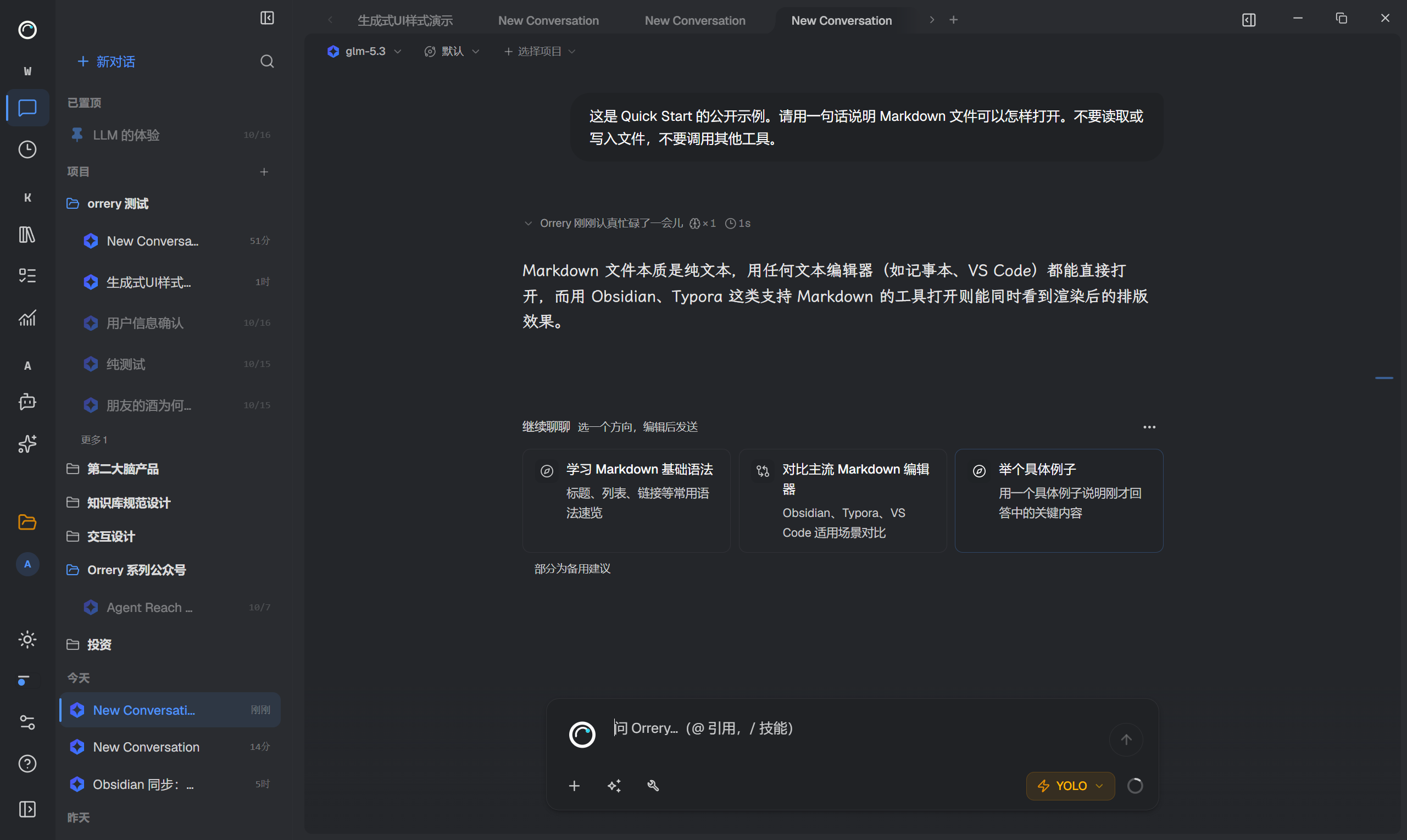
当前模型已经完成一次简短回答。它证明这条现有模型连接能回答,不代表新填入的 Key 已经验证。
- 检查结果
- 问题下方出现完整回答,生成已经结束,没有认证、网络或额度错误。只保存配置、看到加载动画,都不算完成这一步。
失败时保留错误文字,检查 Key、地址、模型权限、网络与额度。想让以后新对话优先使用它,可在“设置 → 模型”设为默认;已有对话仍要核对自己的模型选择。
5. 配置并验证内置搜索
先保存搜索服务
打开“设置 → 搜索”,选择服务,填入对应搜索 Key,点击“保存并启用”。搜索 Key 通常与聊天模型 Key 不同。
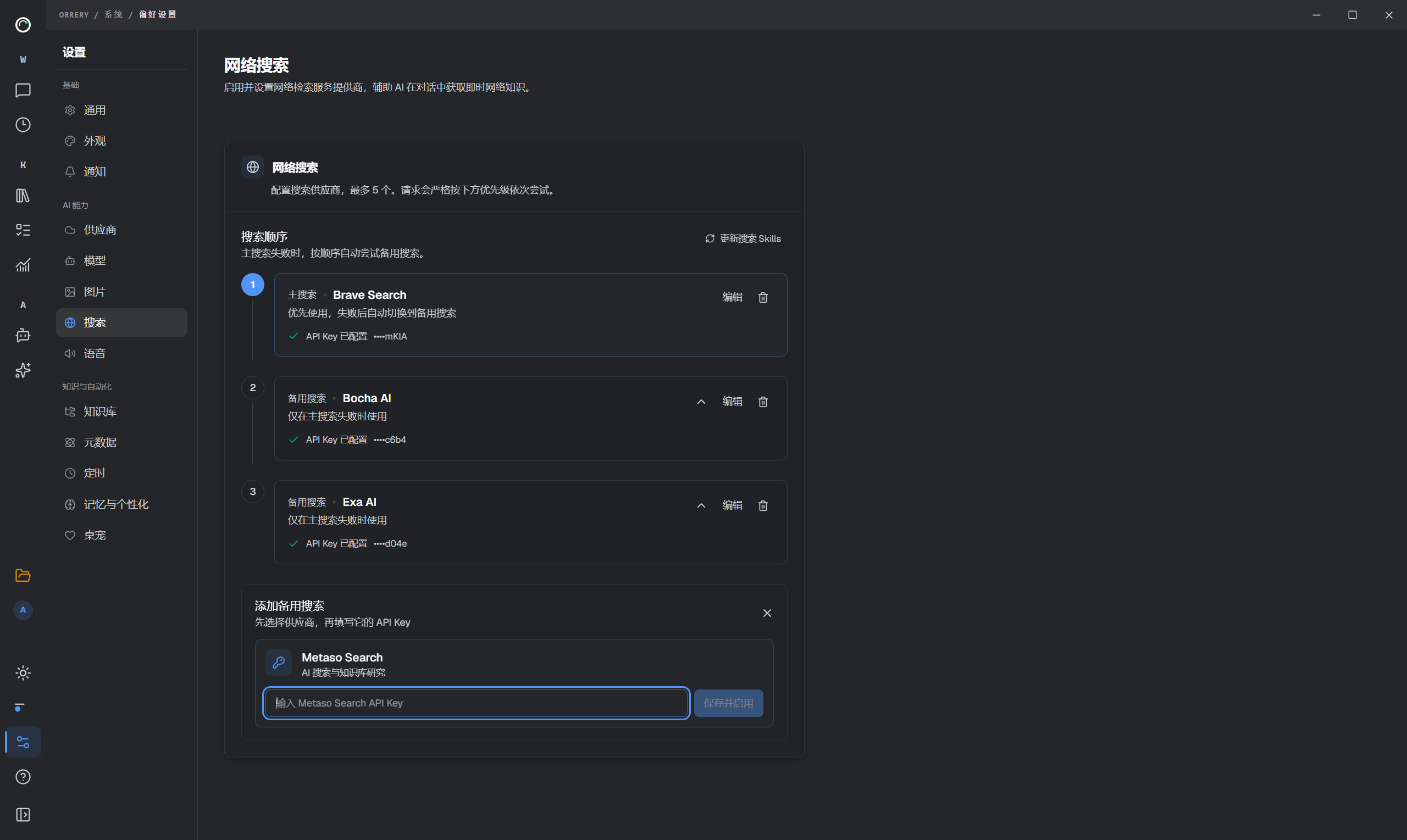
选择搜索服务并填入对应 Key,再点击“保存并启用”。这不是聊天模型的 Key。
- 检查结果
- 服务出现在已配置列表中。第一个已配置的服务会成为主搜索;有多个服务时,核对顺序符合预期。
再测试连接
在已配置服务旁点击“编辑”,再点击“测试连接”。保留服务返回的具体提示。
Connected 还不等于搜索已经可用
当前连接测试检查端点响应。即使显示 Connected,也要完成下面的真实查询;例如 HTTP 405 也不能当作已经取得搜索结果,见连接测试排错。
实际查找并打开一条来源
回到聊天,发送一个小问题,例如:
- 请使用内置网络搜索,查找 DuckDB 官方文档中读取 CSV 文件的页面。给出官方来源链接,区分搜索摘要与已读取正文,先不要修改文件。
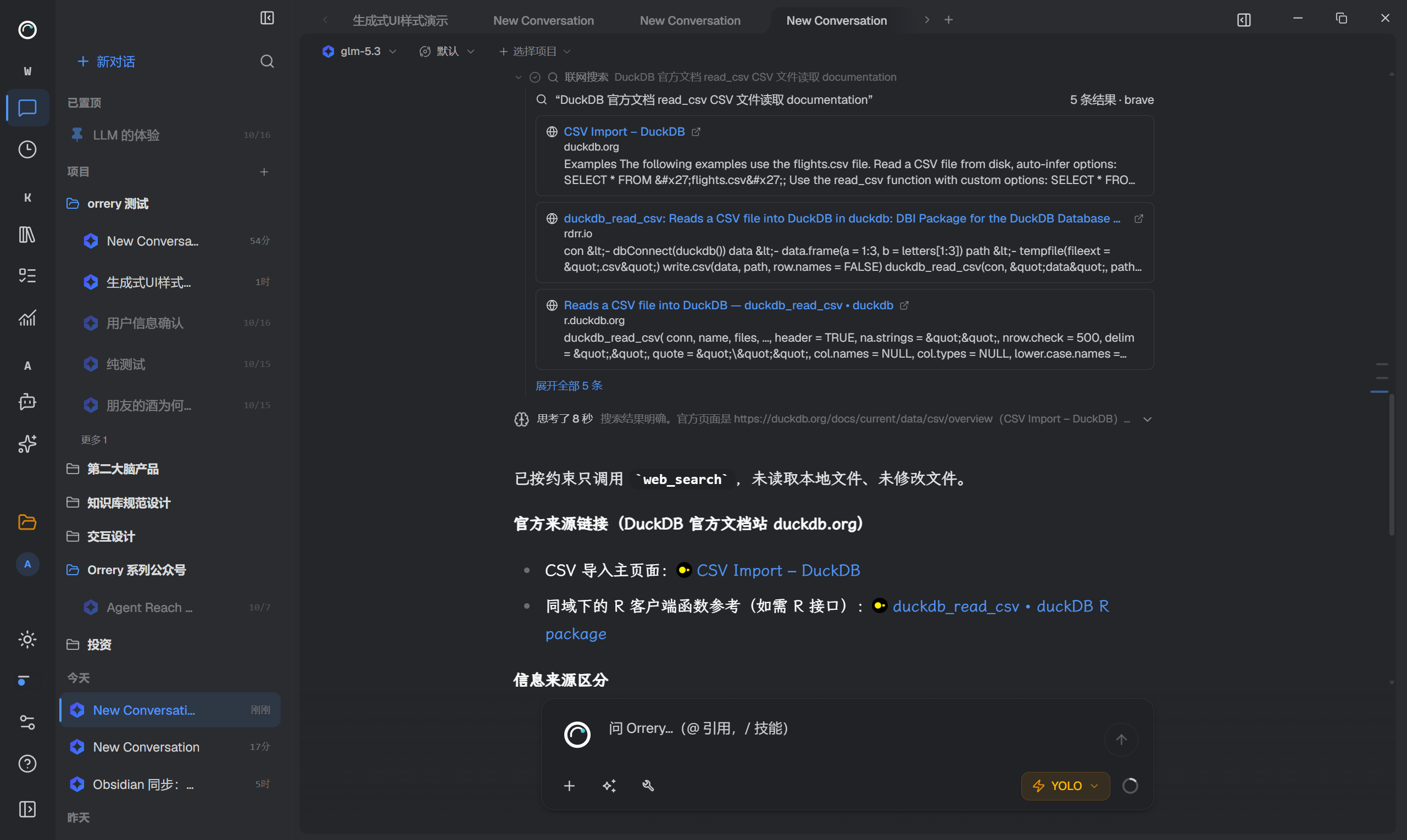
真实联网搜索工具返回了 5 条结果。选择官方来源并打开核对,不把摘要当作已读全文。
打开官方结果,核对标题、地址和一条关键内容。不要只看 AI 的转述;预览只有标题、地址或加载失败时,继续用浏览器查看原网页。本例对应 DuckDB 官方 CSV 文档。
检查结果: 对话实际执行了搜索,有来源结果,并且你已打开至少一个原网页核对。搜索成功不保证每个网页都能读取。更细的排错见内置搜索。
6. 用 @ 引用一篇熟悉的笔记
新建对话,在输入框输入 @,搜索并选择一篇短笔记。核对文件名和路径,确认输入区出现引用标记。
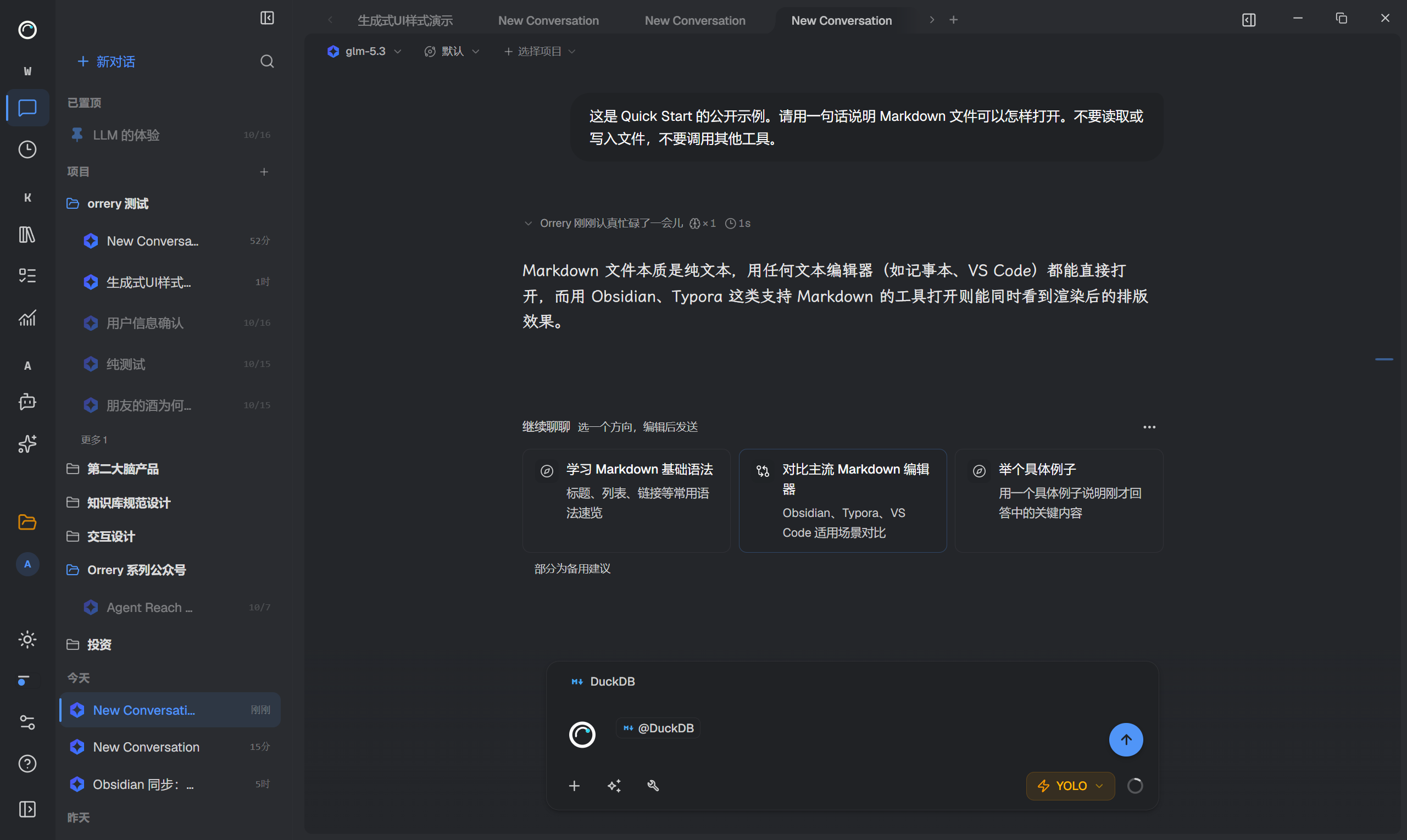
选中笔记后,输入区出现引用标记。图中使用公开 DuckDB 测试笔记,你可以换成自己熟悉的材料。
没有合适材料时,可引用已保存到当前资料库的本周进展示例。仅在官网看到示例网页,不能让本地 @ 自动找到它。
然后发送:
- 请只根据我引用的这篇笔记,列出三个关键事实。每条说明依据;原文没有的信息请明确说没有。先不要修改文件。
- 检查结果
- 发送的消息带着正确文件引用,回答说明了依据与缺失信息。如果出现提问或工具确认,先核对对象与范围再处理。
7. 回到原文检查
点击被引用的笔记,在右侧预览或实际文件中核对事实、未确定事项和文件路径。不要只因回答流畅就认为它理解正确。
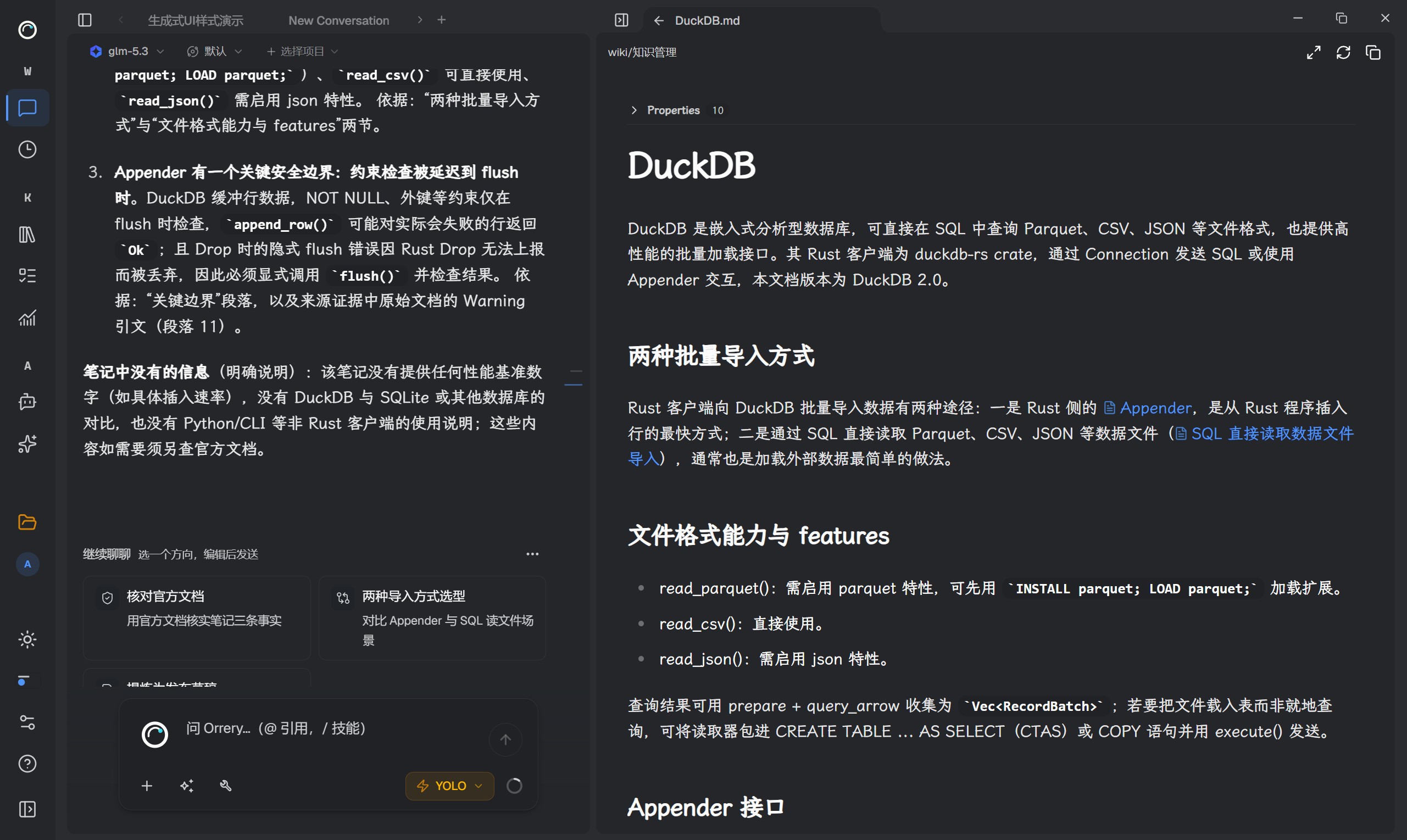
在右侧打开同一篇被引用的笔记,对照原文和出处核对回答。图中为测试笔记,不将其中技术内容作为本指南结论。
- 检查结果
- 至少一条回答能对应到正确原文。回答与笔记一致,也不保证笔记本身准确;重要结论继续追溯来源。
- 这条路线的完成信号
- 当前模型能正常回答;内置搜索实际取得来源;至少一个外部来源已打开核对;笔记引用的回答能回到正确原文。
接下来完成项目简报 Tutorial:把三篇笔记变成一份真实保存的 Markdown 成果。
上手完成清单
- 资料库路径已经核对
- BYOK 模型能正常回答
- 内置搜索实际取得了来源
- 至少打开一条外部来源核对
- 用 @ 引用了正确的笔记
- 回答已经与原文对照
这份清单供你自己核对,只保留当前页面的勾选状态,不会自动检测或修改 Desktop 配置。
常见问题
引导里跳过模型了怎么办? 到设置的“供应商”和“模型”中补配即可,不需要重新建资料库。
笔记阅读页为空,但 @ 能找到文件? 阅读页与文件搜索可能使用不同范围。先核对阅读范围,不必为上手搬动原笔记。
图片、语音也要现在配吗? 不需要。生图 Skill 也可能需要自己的凭据和额度。需要时再看搜索、图片与语音设置。
内容来自 Orrery Desktop 的 Wiki,文档仍在持续完善。功能开放情况以当前版本为准。