供应商 Provider|配置连接与凭据
理解连接名称、接入通道、地址、凭据和验证。
Provider 是一条供应商连接,告诉 Orrery 使用哪个 API 地址、凭据和协议。模型在这条连接下管理,连接名称不等于 Model ID。
什么时候需要改这里
添加新的模型服务、轮换 Key、切换同品牌的 API 套餐或修正接入地址时,打开“设置 → 供应商”。只想改当前聊天模型时,不必重建连接。
1. 添加连接
- 点击“添加供应商”。
- 选择供应商预设,有“API 通道”时选你实际使用的服务。
- 给连接起可辨认的名称,例如“某服务·日常 API”。
- 核对“API 端点”,填入对应的“API Key”。
- 点击“测试连接”,阅读返回信息。
API 端点是服务商提供的 Base URL,不是聊天网页地址。预设和通道会影响可用协议与模型,不把普通 API 和订阅套餐的信息混在一起。
- 查看入口:供应商列表
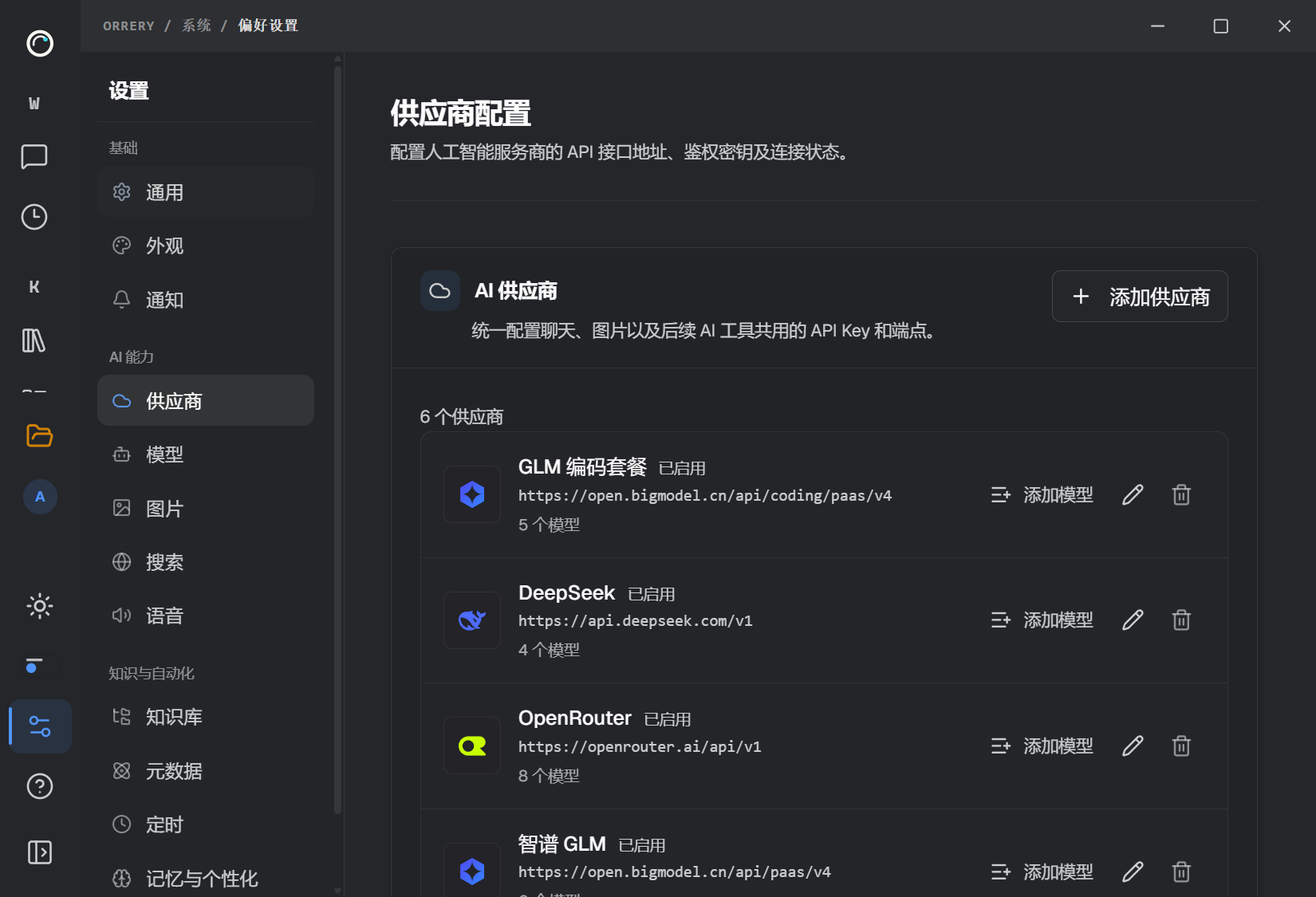
从供应商列表进入添加连接。
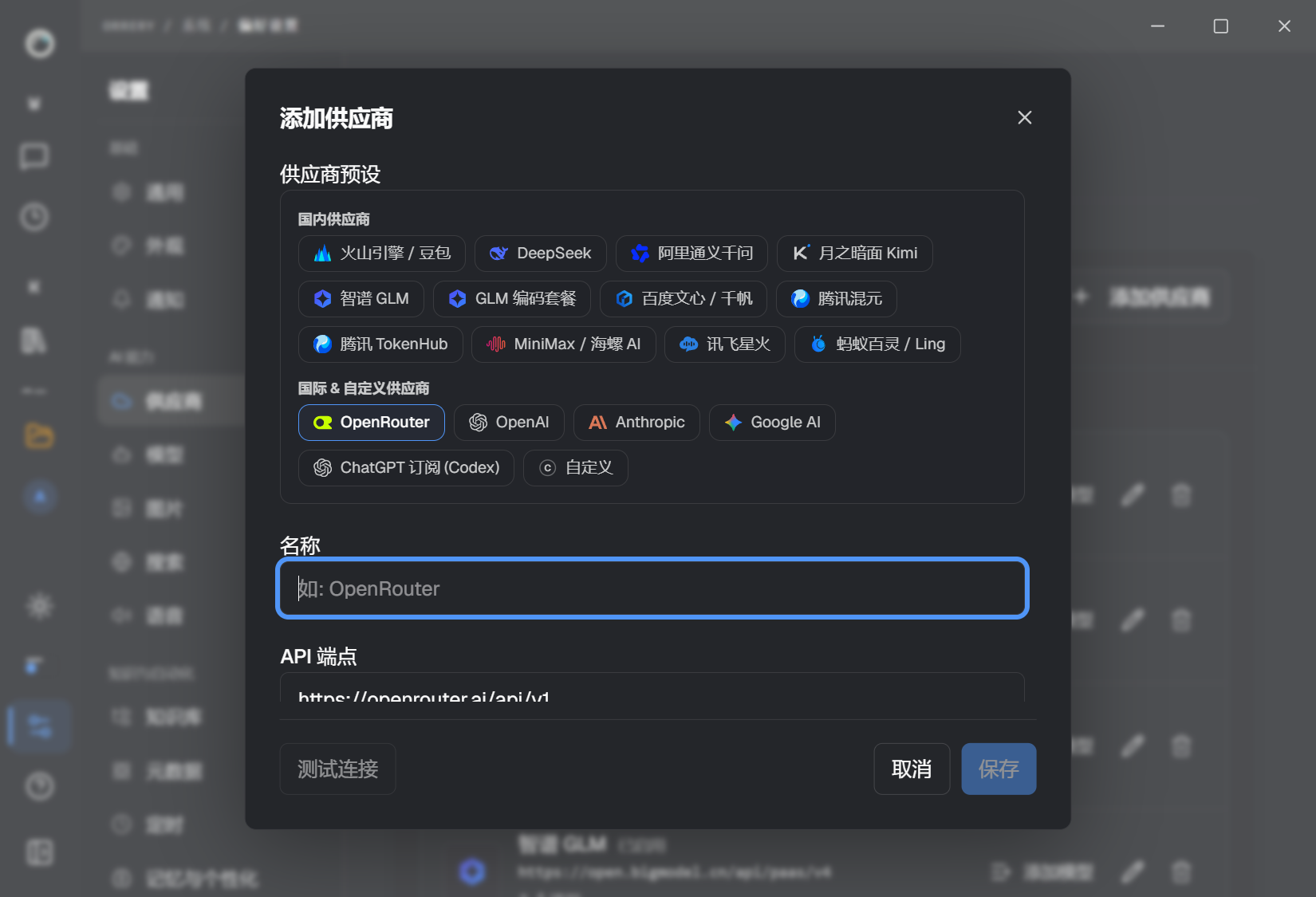
先选预设并填写连接信息。
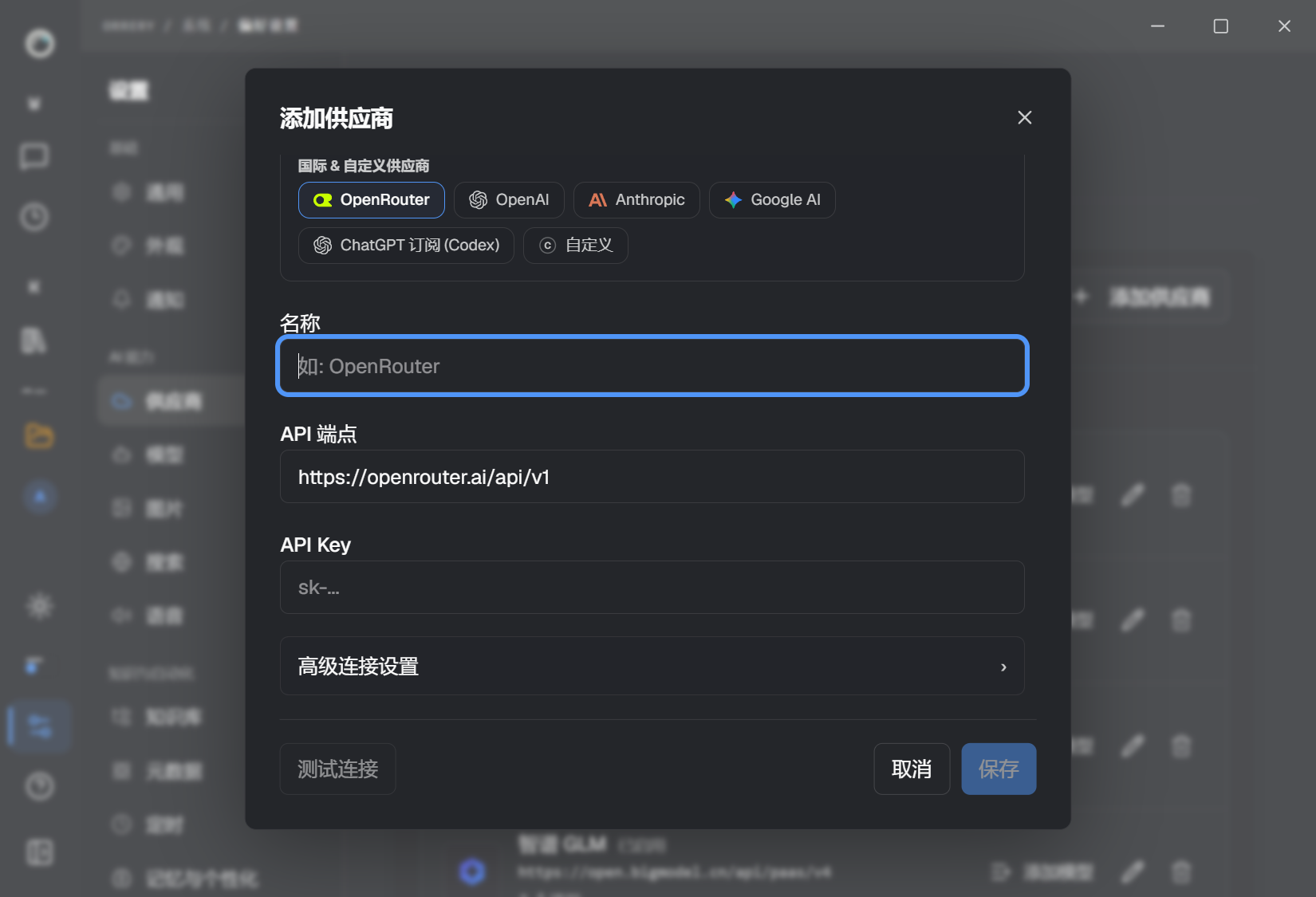
填写端点和 Key 后,在表单下方测试连接;截图未填写凭据。
2. 选择要启用的模型
测试后,界面可获取该连接下的模型列表。搜索并勾选你要使用的模型,再保存。仅看到远端列表不等于已把模型添加到 Orrery。
供应商不支持列表查询时,使用“手动添加模型”,输入官方 Model ID。模型的显示名称以后可改,Model ID 必须与服务识别的名称一致。
- 连接测试的范围
- 测试主要检查当前连接的地址与凭据响应,不能保证所选模型的权限、工具调用或图片输入都可用。保存后还应在聊天中选中它完成一次短回答。
3. 在模型页核对
打开“设置 → 模型”,确认刚加入的模型出现在正确供应商分组。需要日常使用时加入主模型,并按需要设为默认。
主模型、辅助模型和专用任务模型的区别见模型管理。
编辑或轮换 Key
在对应供应商上选择“编辑”,只改你需要变更的字段,测试后保存。使用这条连接的多个模型会共同受到地址或凭据变更的影响。
删除或更换连接前,先检查依赖它的模型与专用任务配置。不要把删除连接当作修复网络错误的第一步。
高级连接设置
界面会按服务能力提供“接口协议”“托管工具”“应用策略”或“持久化响应状态”等选项。首次配置保持与所选服务匹配的设置;只有服务说明与任务需要明确时再调整。
托管工具由供应商执行,本地工具由 Orrery 管理。启用供应商的网页搜索不等于已经配置 Orrery 的内置搜索。托管工具还可能有服务端费用和模型限制。
“持久化响应状态”改变服务端响应状态的使用方式,不是把本地聊天备份到云端的开关。
常见问题
测试成功,模型仍报不存在:检查 Model ID、通道与模型权限,再做实际对话测试。
相同品牌要配两条连接吗? 两条实际服务有不同地址或凭据时,分别命名有助于避免混用。
订阅登录能代替所有 API Key 吗? 只有界面提供并已验证的接入方式才可用。应用账号、ChatGPT 订阅和普通 API 凭据分别管理,不互相替代。
保存后没出现在聊天列表:到模型页确认已添加为主模型,检查连接启用状态,再看排错说明。
自定义网关与托管能力
供应商托管搜索、生图和响应续传等能力取决于连接档案、协议及地址识别,不能只因模型名相同就认为自定义网关继承官方全部能力。更换代理地址后,重新核对相应开关与实际调用;Orrery 自己的内置搜索是另一条路径,不应一并判断为失效。
部分模型信息仍可按 Model ID 尾段解析,不能反过来断言代理连接的所有能力信息都会丢失。显示名称、模型参数、供应商托管工具和实际授权分别核对。
内容来自 Orrery Desktop 的 Wiki,文档仍在持续完善。功能开放情况以当前版本为准。