模型 Model|连接、选择与切换
区分供应商、模型和凭据,并先验证最小可用连接。
模型决定这次使用哪项 AI 能力。先准备一条可用的供应商连接,再添加模型、确认角色,并在聊天中验证。
1. 添加主模型
打开“设置 → 模型”,找到“主模型”,点击“添加主模型”。选择已有供应商,获取模型列表并勾选,或按服务说明手动填写 Model ID。
主模型负责日常对话,可以添加多个。模型会按所属供应商分组显示,便于确认请求使用哪条连接。
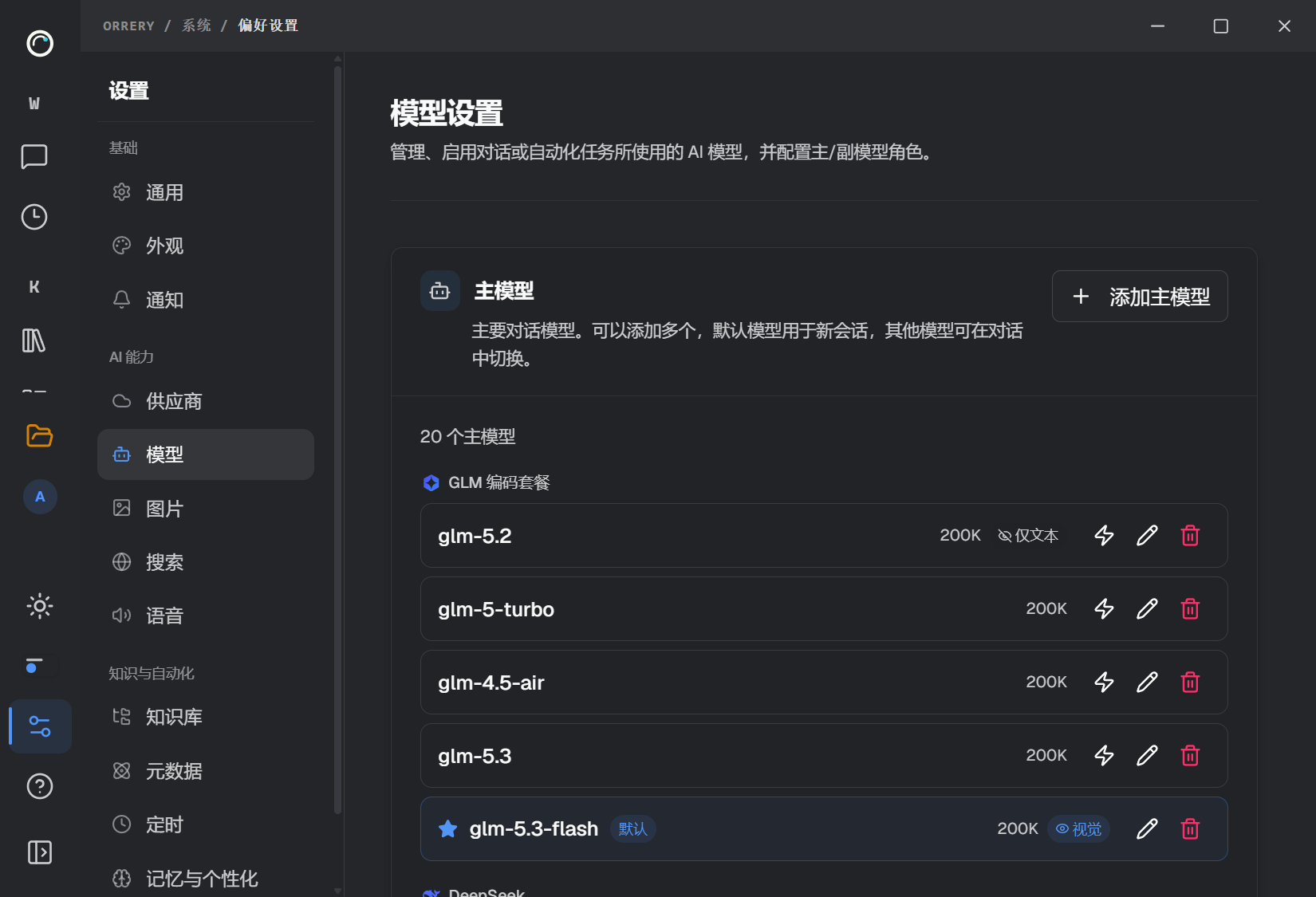
主模型和辅助模型分开管理。
2. 设置默认模型与切换当前模型
在主模型卡片上点击“设为默认”。默认模型用于新会话;已有对话应检查自己的模型选择器,不把更改默认理解为已经把全部历史会话换成另一个模型。
在聊天输入区打开模型选择器,选择本次准备使用的模型。先发一个短问题,看到正常完成的回答后再交给它处理长材料。
- 模型真正可用的信号
- 模型在正确供应商分组中、当前聊天实际选中它,并成功完成一条真实消息。连接测试成功或模型出现在列表,都不足以替代这次验证。
3. 辅助模型有什么用
“辅助模型”用于标题、摘要等后台轻量任务,设置中默认只保留一个;选择新的辅助模型会替换旧选择。它不是第二个同时回答你的聊天窗口。
第一次可先只配主模型。需要优化后台任务时,再选择适合的辅助模型,并检查实际结果与供应商用量。
4. 子代理、视觉与资料处理模型
模型页还包含 Agent 运行相关设置,可按界面配置子代理、视觉和资料处理所用模型。这些选择服务于特定任务,不代替当前主会话模型。
子代理的默认模型有供应商边界:未在派发时指定模型时,只有它与当前会话属于同一供应商才直接应用,否则继承当前会话模型。不要假定选择任何模型都能跨供应商派发。
视觉任务要核对实际图片输入能力。资料处理入口仍受当前版本的开放范围影响;配置一个专用模型不会自行开放隐藏功能。
5. 编辑显示与能力
模型卡片的“编辑”可修改显示名称、上下文窗口和图片输入标记。改显示名不会改变服务端 Model ID;开启“支持视觉 / 图片输入”也不会让纯文本模型获得视觉能力。
字段与限制见模型 Model|能力与参数。
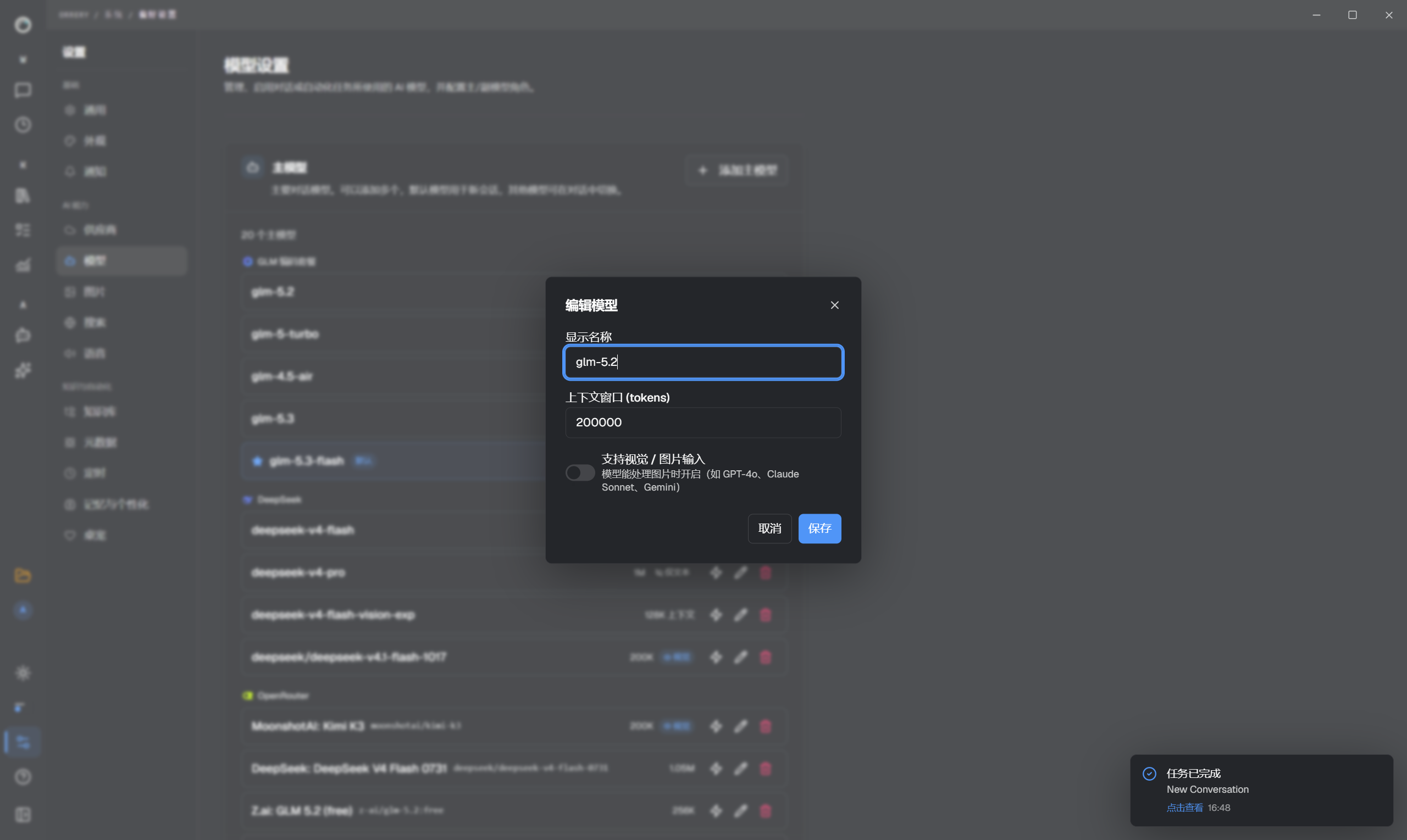
实际可编辑的显示名称、上下文窗口和图片输入字段。
费用与连接边界
BYOK 请求按对应供应商规则计费。界面用量未报告时是未知,不是免费,也不能替代实际账单。
搜索、图片、语音与本地语义模型分别配置。一个聊天模型能回答,不表示这些服务已就绪。
切换失败时
先看错误来自哪一层:供应商认证、Model ID、模型权限、能力或网络。保留失败文字,返回对应连接检查,不用反复添加同名模型解决。
内容来自 Orrery Desktop 的 Wiki,文档仍在持续完善。功能开放情况以当前版本为准。