Wiki|阅读笔记与切换范围
找到已有知识笔记,沿链接阅读,并理解空列表的原因。
这一页帮助你找到一篇知识笔记,查看它的属性与来源,再沿正文链接继续阅读。笔记保存为资料库里的 Markdown;列表和图谱只是查看这些文件的方式。
- 草稿与入口范围
- 当前主导航把阅读整合在“知识库 → Wiki”,代码中的 notes 开关默认开启。当前 Desktop 将它接到 Wiki 阅读器,不需要另找独立的 Notes 按钮。资料、图谱和健康检查由不同开关控制,不能根据知识库导航整体的“开发中”标记推断所有页签都关闭。具体安装包仍需按版本核对。
当前入口与普通笔记浏览器
当前使用“知识库 → Wiki”进入阅读,查看现有范围、文件夹列表和正文。代码中还保留纯文件夹笔记浏览组件,但当前主路由明确选用 Wiki 工作区;组件存在不代表另有一个独立产品入口。
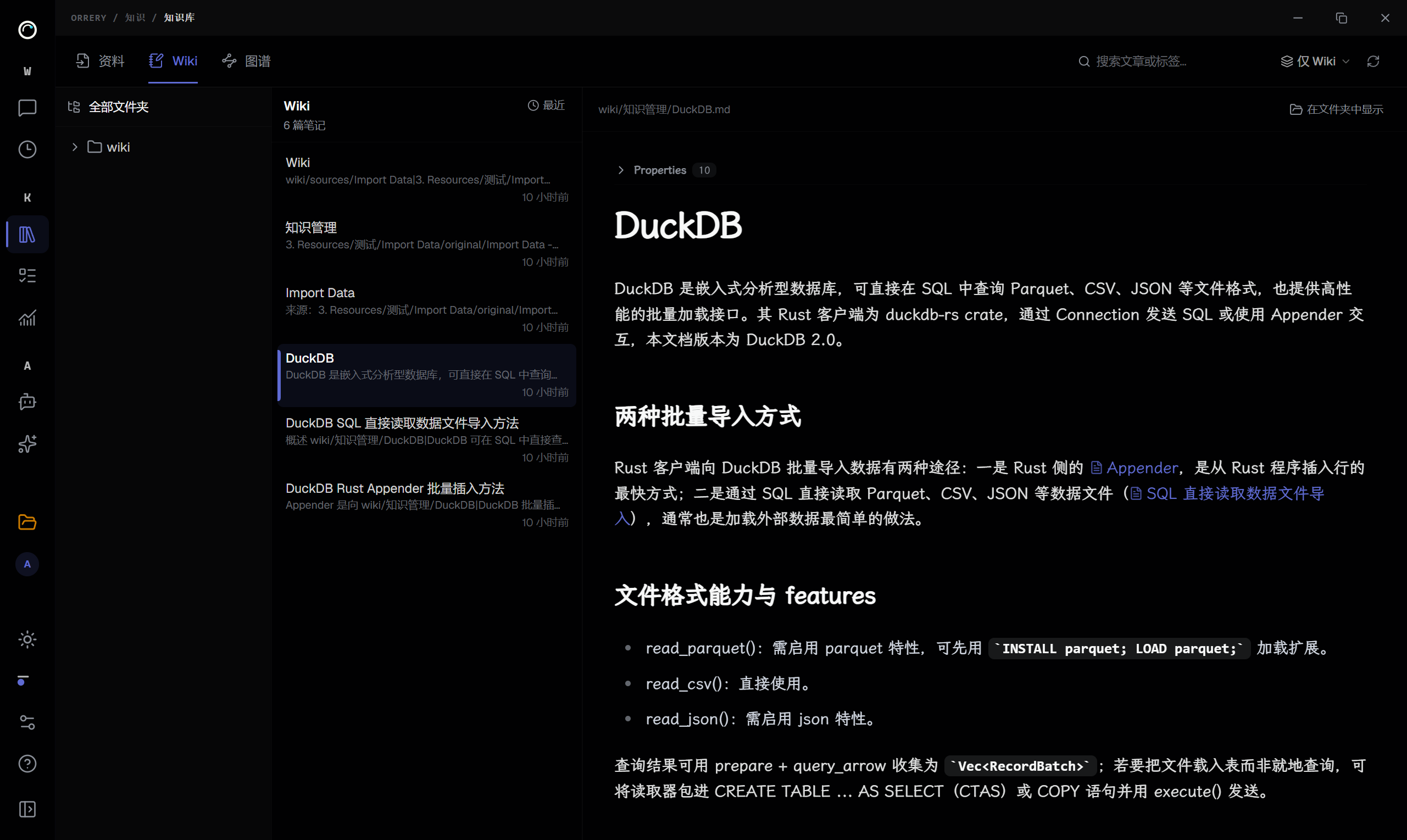
当前真实开发实例的 Wiki 页与公开 DuckDB 正文。没有修改笔记或切换隐藏开关。
找到要读的内容
准备一篇自己熟悉的 Markdown 笔记。先在 Obsidian 或磁盘上确认它实际保存在哪里。
- 打开知识库中的 Wiki。
- 查看工具栏的“内容范围”。默认是“仅 Wiki”。
- 已有项目或领域笔记可切到 Project + Area,再选择相应目录。
- 从目录树或文章列表选择一篇笔记。
- 阅读正文;需要检查分类和来源时,展开属性。
成功时,正文标题与所选文件对应。属性可能包含知识域、类型、别名、来源、置信度和人工核对标记。旧笔记与自己编写的笔记不一定具有相同属性,缺某项属性不代表文件损坏。
文章搜索框用于在当前可浏览内容中找文章或标签。先确定范围,再搜索;缩小范围不会删除其他内容。
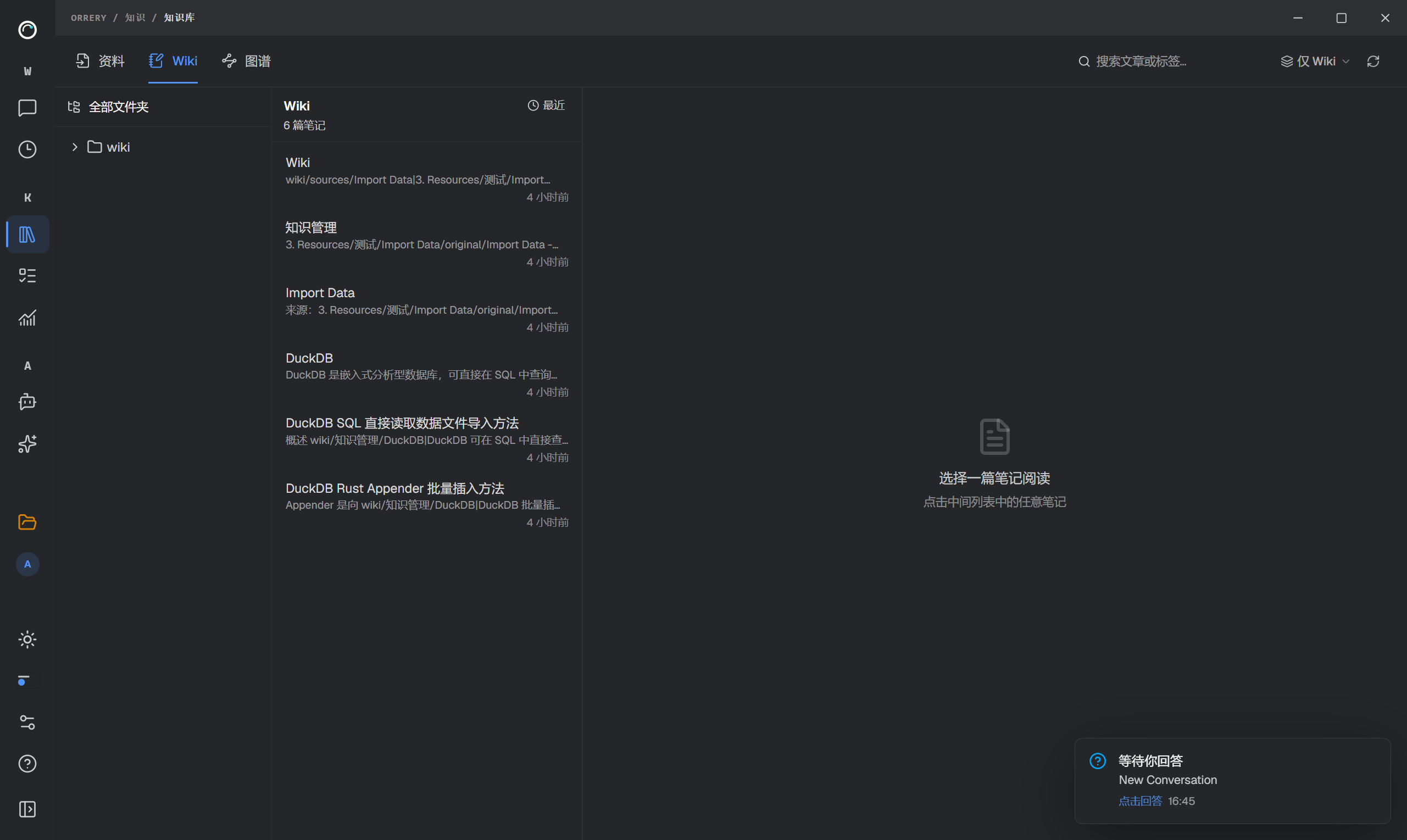
先在列表与范围中找到目标文章。
“全部内容”究竟包含什么
“全部内容”组合已识别的 Wiki、项目、领域与来源目录,仍排除归档。它不是整个资料库的任意文件浏览器。根目录下的笔记、任意自建文件夹、部分 Resources 分类可能不在当前识别范围中。
例如,把 说明.md 直接放到一个全新目录的根部,再切到“全部内容”,仍可能看不到它。可以先用聊天输入框的 @ 查找具体文件,而不是为了出现在地图里移动原资料。
如果你的知识库已有不同目录结构,应先核对目录映射与使用版本。不要把“列表里没有”当作“已经被删除”。
沿正文链接继续读
点击正文中的双链或笔记链接,当前阅读区会切换到目标笔记。关联目标必须能在当前可读集合中确定;短名重名、目标不存在或超出当前范围时,会保留提示。
- 选择一个自己认识的正文链接。
- 打开后核对新标题和路径。
- 查看新笔记的来源或其他相关链接。
- 返回列表,重新选择原文章,继续比较。
遇到“未找到笔记,或存在重名”,先检查链接目标,再切到合适范围。不要仅根据相同标题就认定打开的是同一文件。
- 阅读不等于已核对
- 显示了来源链接,只能帮助你回到证据。需要判断内容是否可靠,仍应阅读原文,并区分引用、AI 综合和自己的修订。主题审核通过也不等于你已逐句审核最终笔记。
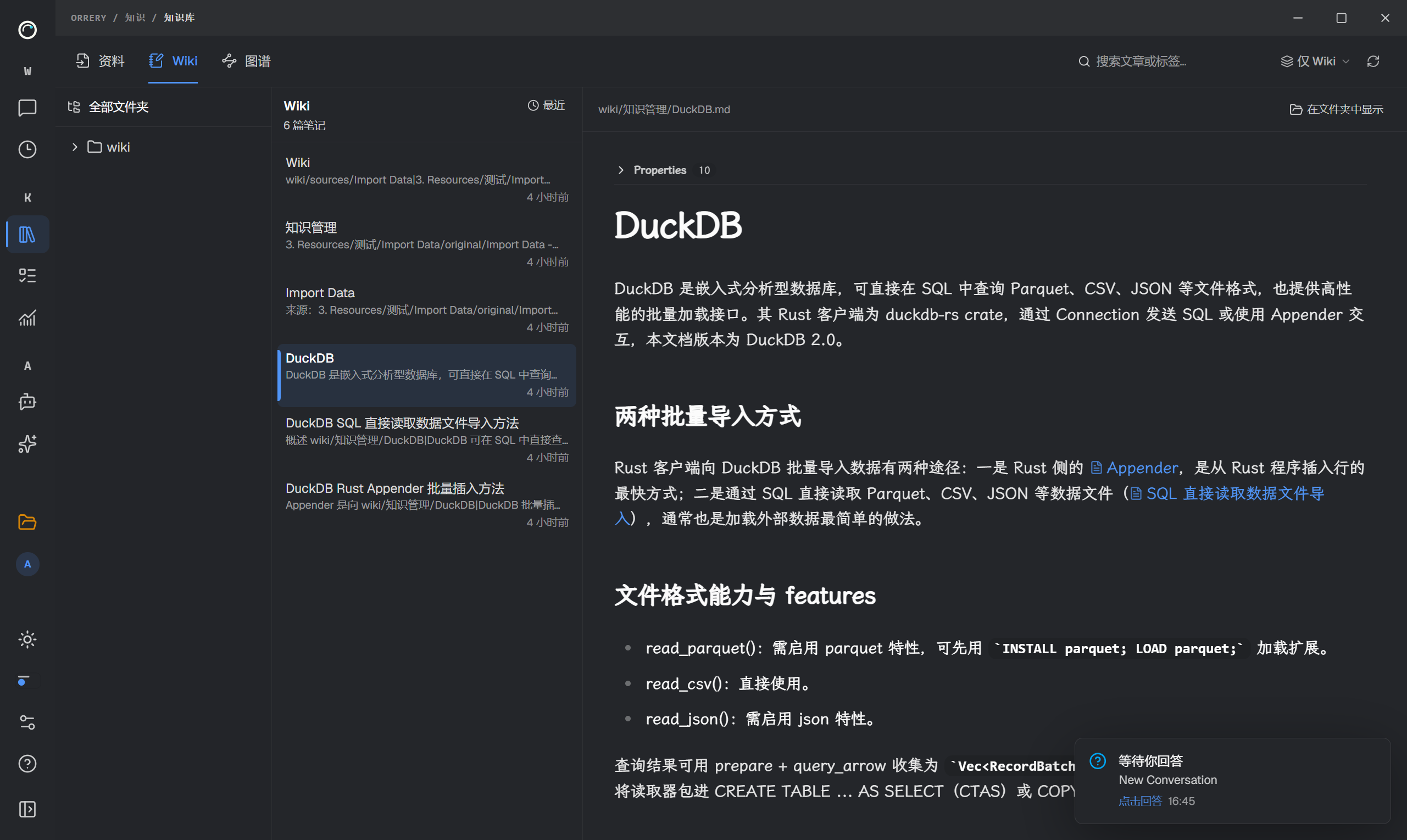
打开测试笔记后查看正文、属性与关联链接。
图谱优先阅读
想先看关系再读正文,可以使用开发预览中的图谱。图谱与笔记模式复用同一批 Markdown;MOC 索引在图中隐藏,不会删除文件,也不关闭 Agent 的 MOC 上下文。节点选择、正文联动、未入图与范围排错统一见图谱阅读。
列表为空不等于文件丢失
按下面顺序排查:
- 确认当前选择了正确的资料库。
- 在磁盘或 Obsidian 中确认原文件仍然存在。
- 清空文章搜索,检查内容范围和目录勾选。
- 点击“刷新 Wiki”。读取失败时保留错误提示,再重试。
- 对不在已识别目录内的文件,先用
@精确引用。
不要为了修复空列表重新导入整份资料库,也不要删除索引或移动原件作为第一步。
内容来自 Orrery Desktop 的 Wiki,文档仍在持续完善。功能开放情况以当前版本为准。