查找与搜索|对话、笔记、资料和记忆
按要找的内容选择搜索入口。
先确定要找的是一句旧对话、一篇笔记、一段资料正文,还是已保存的记忆。它们使用不同入口和索引;一个入口没有结果,不代表其他地方也没有。
- 适用范围
- 对话搜索、@ 和记忆管理使用不同入口。资料全文搜索依赖处理结果,目前随资料模块作为开发预览说明。下方实拍展示了对话搜索命中和笔记引用,其他搜索链路仍待分别验证。
找过去说过的话
按 Ctrl+K 打开对话搜索,macOS 对应 Cmd+K。当前对话侧栏没有独立搜索框。输入标题或消息中的短语,打开匹配会话。这个快捷入口搜索对话,不是把笔记、资料和记忆一起查完;本页分别说明这些对象的入口。
例如,记得讨论过“读书分享会的预算”,可以先搜“预算”,再根据会话标题和片段确认是不是目标对话。搜索结果不是新的项目笔记,也不会把整段历史自动带进当前问题。
需要在新任务中继续使用旧结论时,先核对那段内容是否已过时。若结论已保存成文件,优先引用该文件;必要时明确说明还需核对旧聊天。
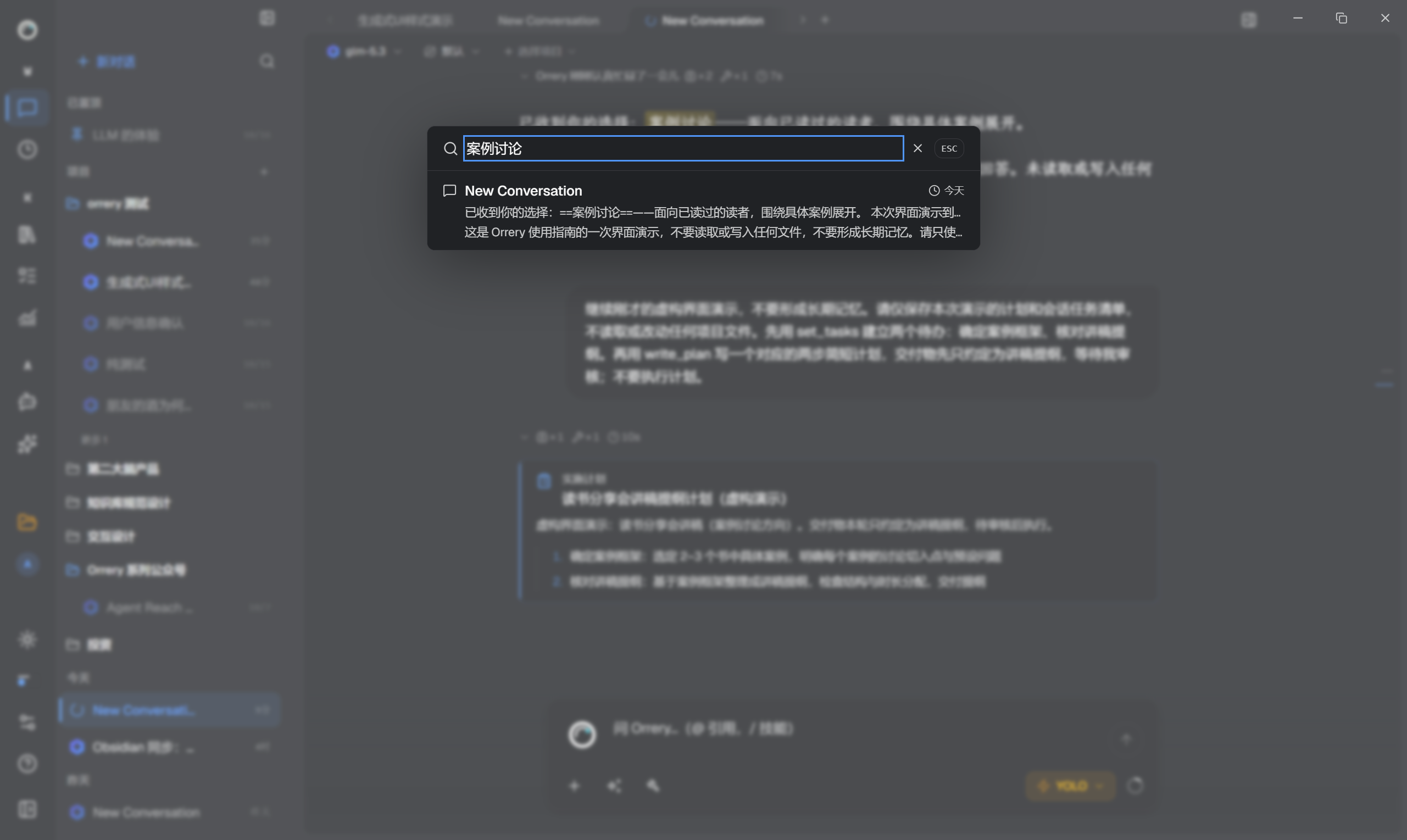
Ctrl+K 的对话搜索找到了虚构演示中的匹配片段。
找本次要参考的笔记
在聊天输入框输入 @,搜索文件名、文件夹名或相关正文片段。选择结果前,核对完整路径,特别是不同项目中的同名 moc.md、log.md 或“方案.md”。
- 输入一个具体名称或原文关键词。
- 选择正确的文件,而不是只看标题相同。
- 在消息中说明希望 AI 怎样使用它,例如“只根据这两篇材料列出仍未确定的问题”。
- 发送后核对引用与回答依据。
Wiki 页工具栏的“搜索文章或标签”只筛选当前可浏览文章,不等同于 @ 的文件/正文查找,也不等同于全库任意文件浏览。
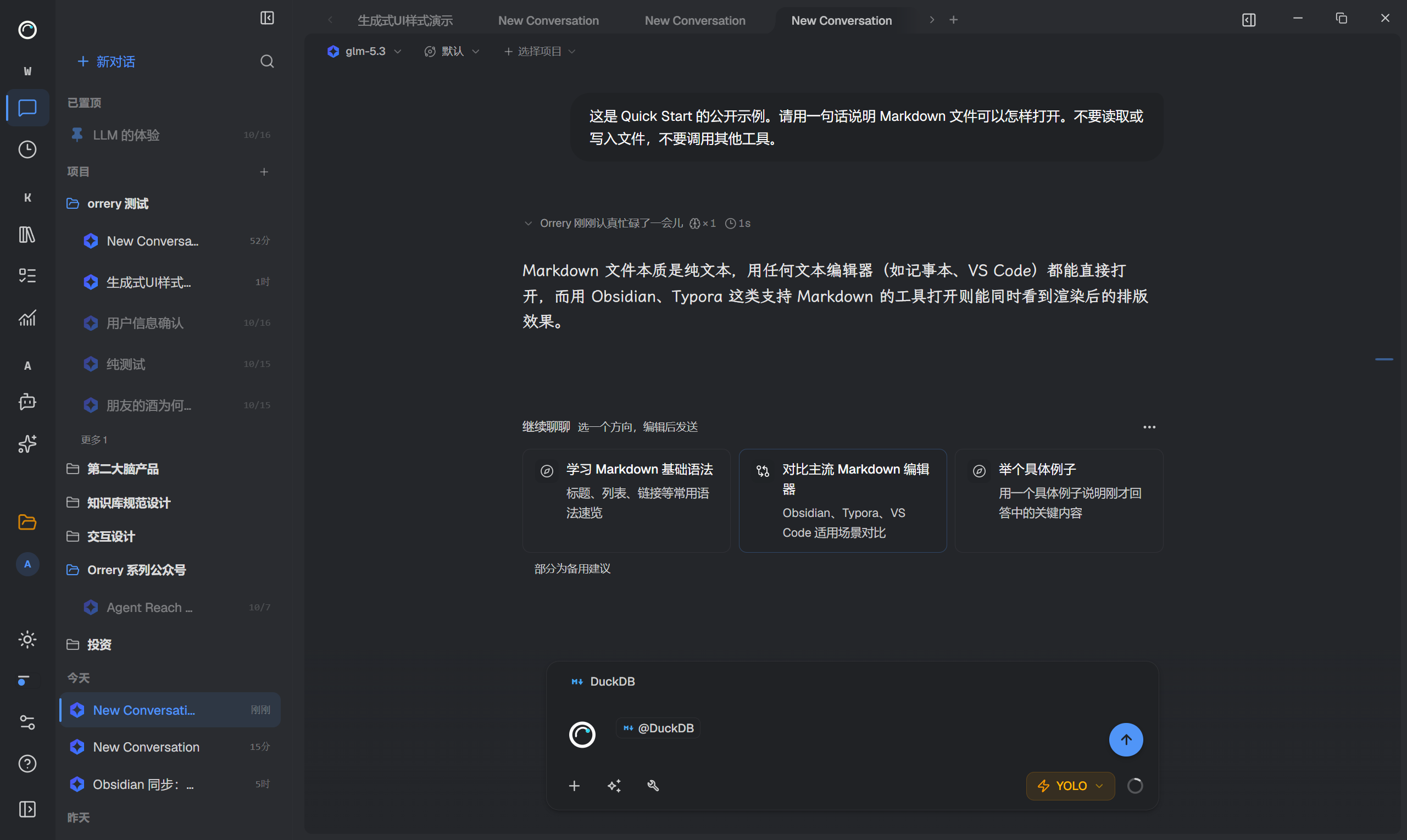
通过 @ 选择具体文件后,输入区显示引用标记。
找资料原文中的一句话
在开放“资料”入口的开发版本中,已处理资料的完整正文分块可进入本地关键词索引。资料列表搜索会结合相应结果,帮助定位来源。
尚未处理、解析中断或正文没有提取完整的资料,不能保证具有同样的搜索覆盖。扫描 PDF 也要先得到可识别文字。找到结果后应打开原文核对,不能仅凭命中片段判断整份资料支持某个结论。
PDF 分析时可能跳过目录和索引页作为 Wiki 主题依据,但原始全文与搜索分块保留。这不代表所有出版物的目录版式都已正确识别。
查看 AI 记住的背景
从设置进入“记忆与个性化”,再打开“管理记住的内容”。检查条目、来源与状态;需要更多内容时使用“显示更多”。这里不是另一个 Wiki 搜索页。
Agent 的记忆召回会按问题与作用范围组合词法和可用的语义候选。没有安装本地语义模型时,不意味着所有记忆管理和词法召回都不可用。
“AI 记得这件事”和“磁盘里存在这篇笔记”不是同一种结果。知识笔记可以通过引用与读取进入上下文,但不会仅因被搜索到就自动成为记忆条目。
本地搜索与联网搜索分开
以上入口面向本地聊天、文件、资料和记忆。向网络查询新资料使用另外配置的搜索服务;它不能替代你明确提供本地笔记。
联网模型返回了同名网页,也不证明它已读过你的文件。反过来,本地找到了笔记也不证明其中观点仍符合最新事实。需要两者对照时,在问题里明确要求分别标注本地依据和外部来源。
找不到时先检查
- 是否选择了正确的资料库。
- 是否在正确的搜索入口。
- 当前范围是否排除了目标目录。
- 原文件是否仍然存在,是否已改名或移动。
- 资料是否处理完成,索引是否还在更新。
- 搜索的是原文措辞,还是 AI 后来概括的另一种表达。
先换一个原文中的短关键词,再尝试其他正确入口。不要为了恢复一个空结果直接删除索引或重新导入整库。确实需要刷新或重建时,按设置页和错误提示处理。
内容来自 Orrery Desktop 的 Wiki,文档仍在持续完善。功能开放情况以当前版本为准。