图谱 Graph|从关系图到正文阅读
通过真实图谱节点、文章索引和内容范围联动阅读知识。
- 开发预览
- 本页模块仍在开发预览中,实际入口以当前版本为准。
图谱让你先看笔记之间的关系,再读其中一篇。图谱与 Wiki 阅读使用同一批 Markdown,不保存第二套正文。关系线表示已解析到的关联,不直接证明两篇笔记的观点一致。
1. 打开图谱并确认范围
在知识库顶部选择“图谱”。先确认“内容范围”:仅 Wiki、Project + Area 或全部内容。需要时使用文章或标签搜索,再选择项目、领域目录。
本页示例只展示已有 DuckDB 公开测试知识。没有为了拍图增加关系、修改笔记或调整 Agent 的知识视野。
2. 选择节点并阅读正文
点击图上的节点,右侧会显示对应文章及相关笔记。节点不好点时,展开“文章索引”,按标题选择同一篇文章。
- 在图中或文章索引选择目标笔记。
- 核对右侧标题和真实路径。
- 阅读正文,再从相关文章切换到相邻主题。
- 需要重新浏览时,使用“取消节点高亮”。
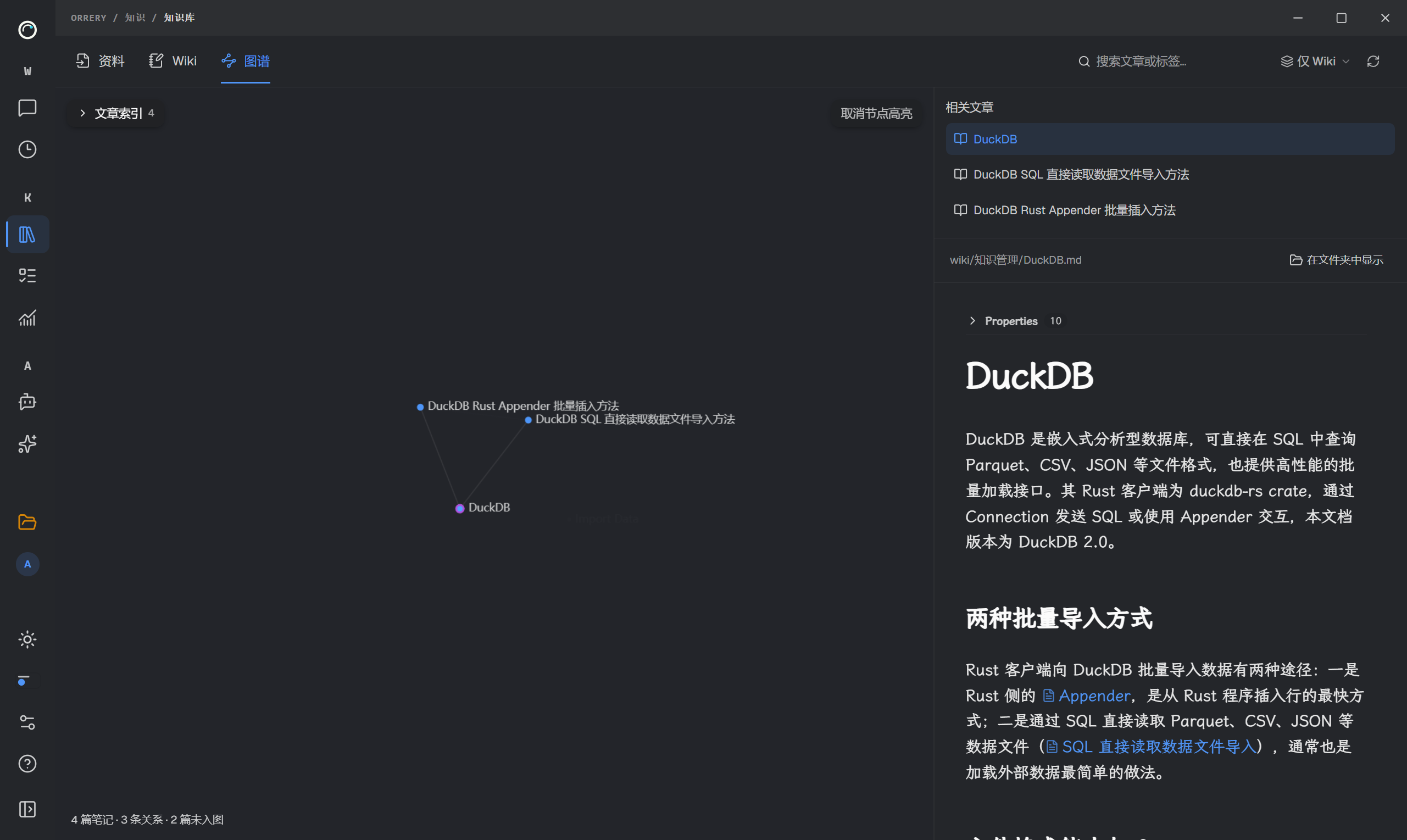
真实图谱选中 DuckDB 后,关系图、相关文章和正文同步显示。此图对应图谱优先阅读,不是知识视野设置截图。
3. 有笔记没有节点时怎么办
图谱会隐藏 MOC 索引页及相关连线,部分尚无关系数据的笔记也可能不入图。页脚的“未入图”提示不代表文件被删掉。切回 Wiki 笔记模式查找原文件,再检查内容范围、目录和链接是否可解析。
图谱中看不到根目录或任意自建目录的文件,也不说明它不在磁盘上。当前“全部内容”仍按已识别根目录组织,并排除归档。完整范围说明见Wiki 阅读。
图谱与 Agent 视野有什么不同
你在图谱里选中一篇笔记,只是在阅读。它不会自动把全部关系与正文交给下一轮模型,也不会改变目录读取权限。要用于对话,可以明确引用文件,或按知识视野选择合适范围。
文档核对说明
- 查看编写与验证范围
- 开发预览与实拍范围
- 当前源码默认开放 Inbox;Project、Area、图谱及健康检查仍为开发预览,实际入口以使用版本为准。以下实拍来自正在运行的 Windows 开发实例。已做的观察与尚未验证的写入步骤分别说明,不代表安装版全流程验收。
内容来自 Orrery Desktop 的 Wiki,文档仍在持续完善。功能开放情况以当前版本为准。