通用与外观设置|使用偏好与显示
了解语言、资料库、显示与阅读偏好的影响。
通用设置改变使用方式与部分工作范围,外观设置改变显示和阅读。先区分这两件事,再调整偏好。
语言与资料库
打开“设置 → 通用”选择界面语言。当前资料库表示应用接下来读取和操作的本地位置;切换资料库不等于移动、复制或同步原文件。
需要更换资料库时,先保存手头编辑,再通过资料库选择入口核对路径。切换后用一篇熟悉笔记确认当前范围正确。
通用页还可设置 Inbox 相对目录。更改目录后,检查当前 Inbox 列表读取的位置;旧收件箱内容不会因此自动搬迁。
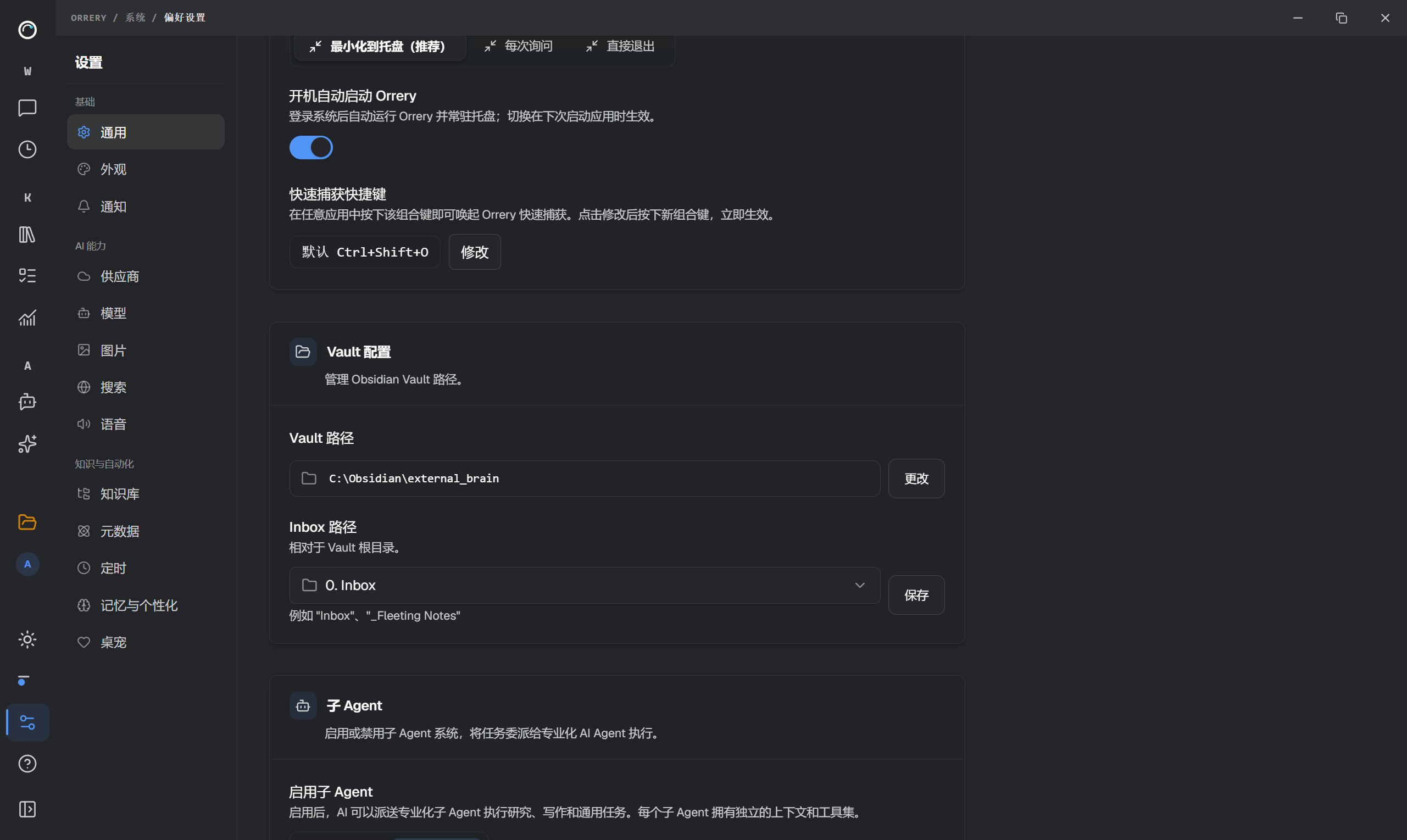
已有资料库的根路径与 Inbox 相对目录。
关闭窗口与开机启动
“窗口关闭行为”提供最小化到托盘、每次询问或直接退出。最小化到托盘会让应用继续驻留,和真正退出不是一回事。
如果你希望窗口关闭后仍继续生成或执行定时任务,先核对关闭方式。真正退出、设备休眠和关闭提醒也各有不同影响,不能把托盘驻留理解为云端代运行。
通用页有开机启动设置。调整后要在当前操作系统中实际检查,不以开关已保存替代登录启动测试。
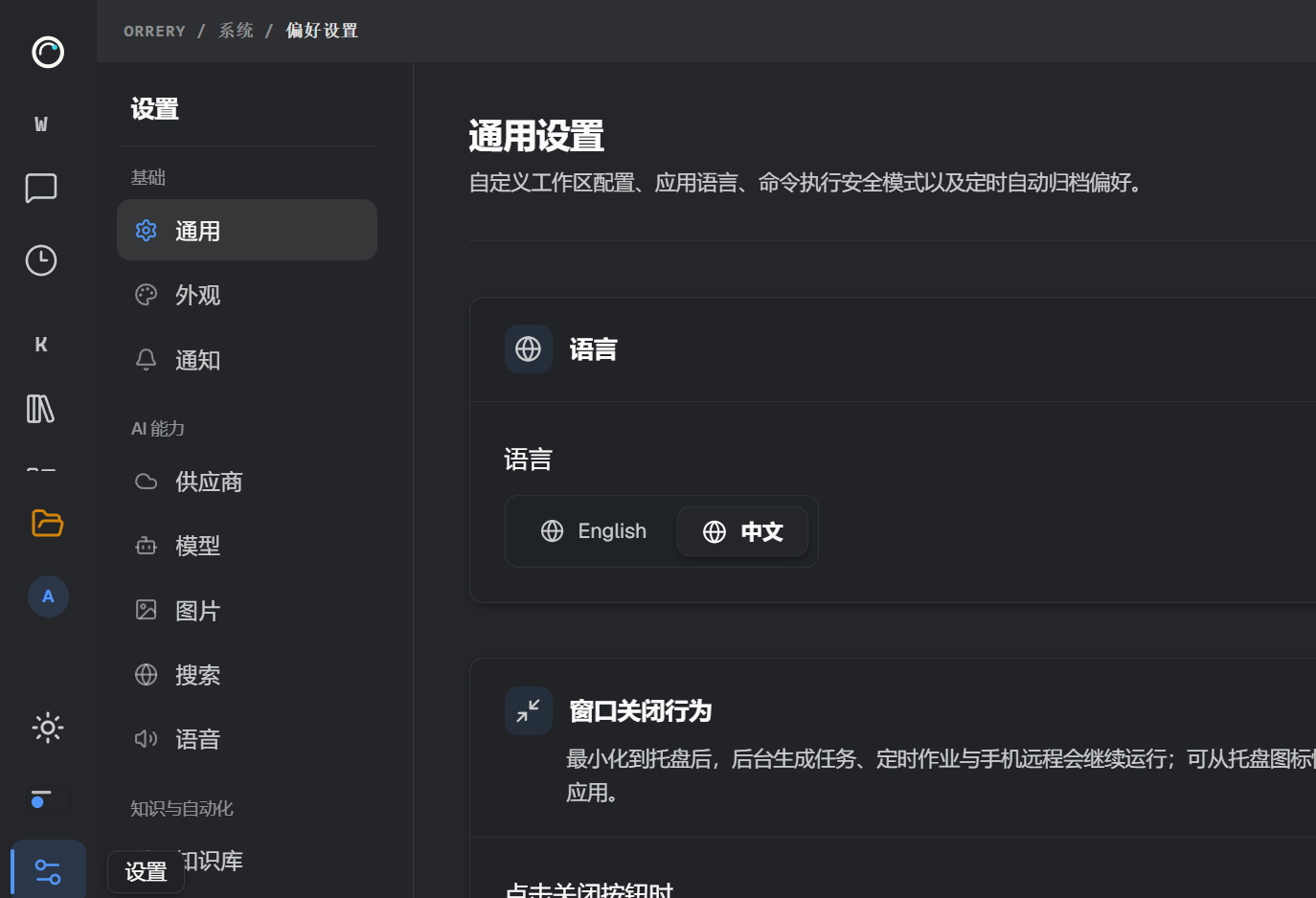
通用设置首屏的语言与窗口关闭行为。
主题、字体和阅读显示
打开“设置 → 外观”,按阅读需要调整:
- 色彩主题与明暗模式,改变界面配色。
- 阅读字体,影响正文的阅读感受。
- 消息密度与工具调用显示方式,改变对话信息的展开密度。
- 输入区收放、会话列表预览与历史定位方式,影响日常浏览和输入。
- 项目空间文件可选择“全部文件”或“仅笔记”,同时影响项目空间和笔记预览里的目录。
更改后打开一段长对话、一篇笔记和一个窄面板,检查字重、间距与文件是否容易辨认。只看设置页里的示例不足以判断日常阅读效果。
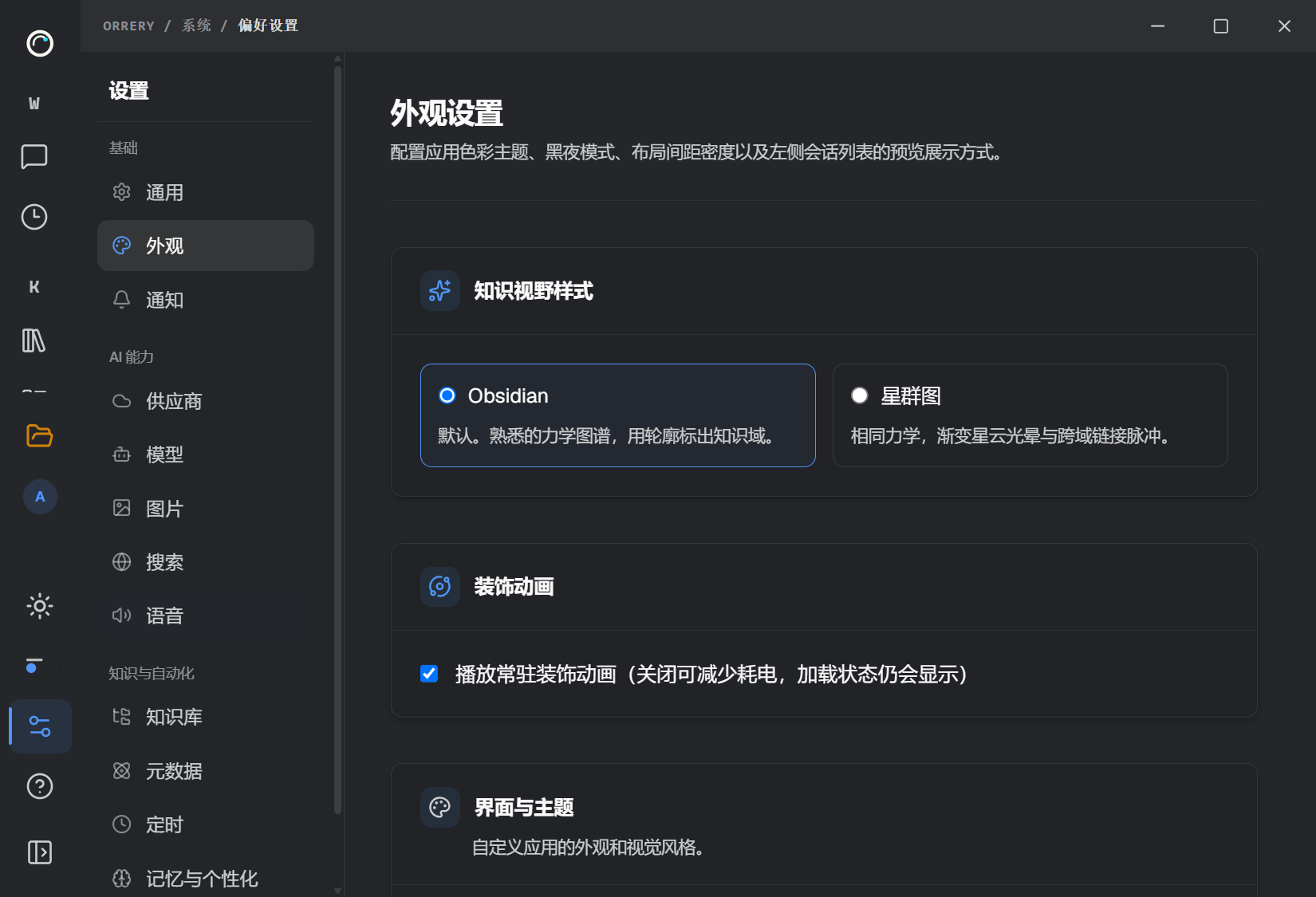
外观设置中的真实主题选项。
知识视野与动画
外观中的“知识视野样式”可选不同地图外观,改变呈现方式,不扩大 AI 的知识范围。范围选择本身见知识视野。
动画使用应用自己的控制项。关闭装饰与停止 Agent 任务是不同操作;鼠标、导航等必要交互反馈也不一定与装饰共用一个开关。
哪些先保持默认
通用页还包含子代理和命令执行相关设置。先理解任务与权限再调整,不为完成首次问答而修改安全或运行边界。
更改目录和资料属性前,阅读知识与记忆设置。需要重新上手时回到快速开始 Quick Start|完成首次配置。
内容来自 Orrery Desktop 的 Wiki,文档仍在持续完善。功能开放情况以当前版本为准。