定时任务 Schedules|安排未来或重复工作
建立一次性或重复任务,查看运行历史并管理暂停与恢复。
定时任务在未来执行一次,或按周期重复一项 AI 工作。它安排的是运行时间,不是当前会话 Tasks 清单里的勾选项。
先完成一次手动任务
在普通对话里试运行相同要求,检查读取范围、输出格式和保存位置。例如先生成一次项目周报,确认结果有用,再安排每周运行。
无人值守要求应尽量完整:哪些文件可以读取、同名输出怎样处理、资料不足时怎么办、是否只生成草稿。需要临时提问或人工授权的步骤可能阻止自动完成,不要靠省略权限说明来解决。
从定时任务页面创建
- 先进入“设置 → 定时”,启用定时任务总开关;再进入主界面的“定时任务”管理页。
- 点击“新建任务”,填写清楚的名称。
- 选择“定期执行”或“一次性”。
- 一次性任务选择未来时间;重复任务可设置每小时、每天、工作日、每周或自定义 Cron。
- 填写提示词,按需要用 @ 引用文件、用 / 选择 Skill。
- 选择可用模型;不指定时使用默认模型。
- 保存后核对任务状态与下次运行时间。
页面使用这台设备的本地时间。移动设备、更换时区或调整系统时间后,应重新核对安排,不要仅凭原来输入的小时数判断。
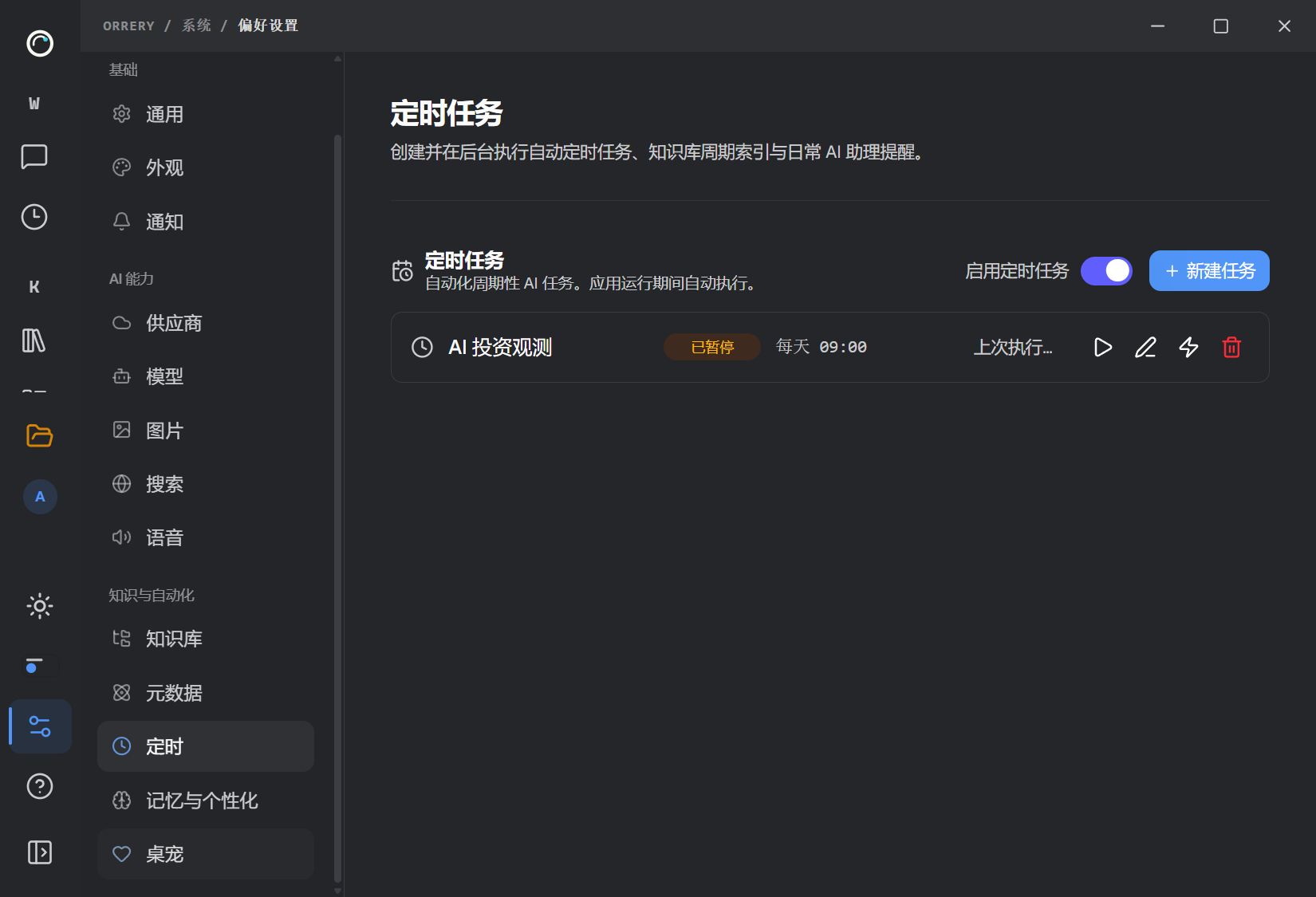
先核对“设置 → 定时”中的总开关。
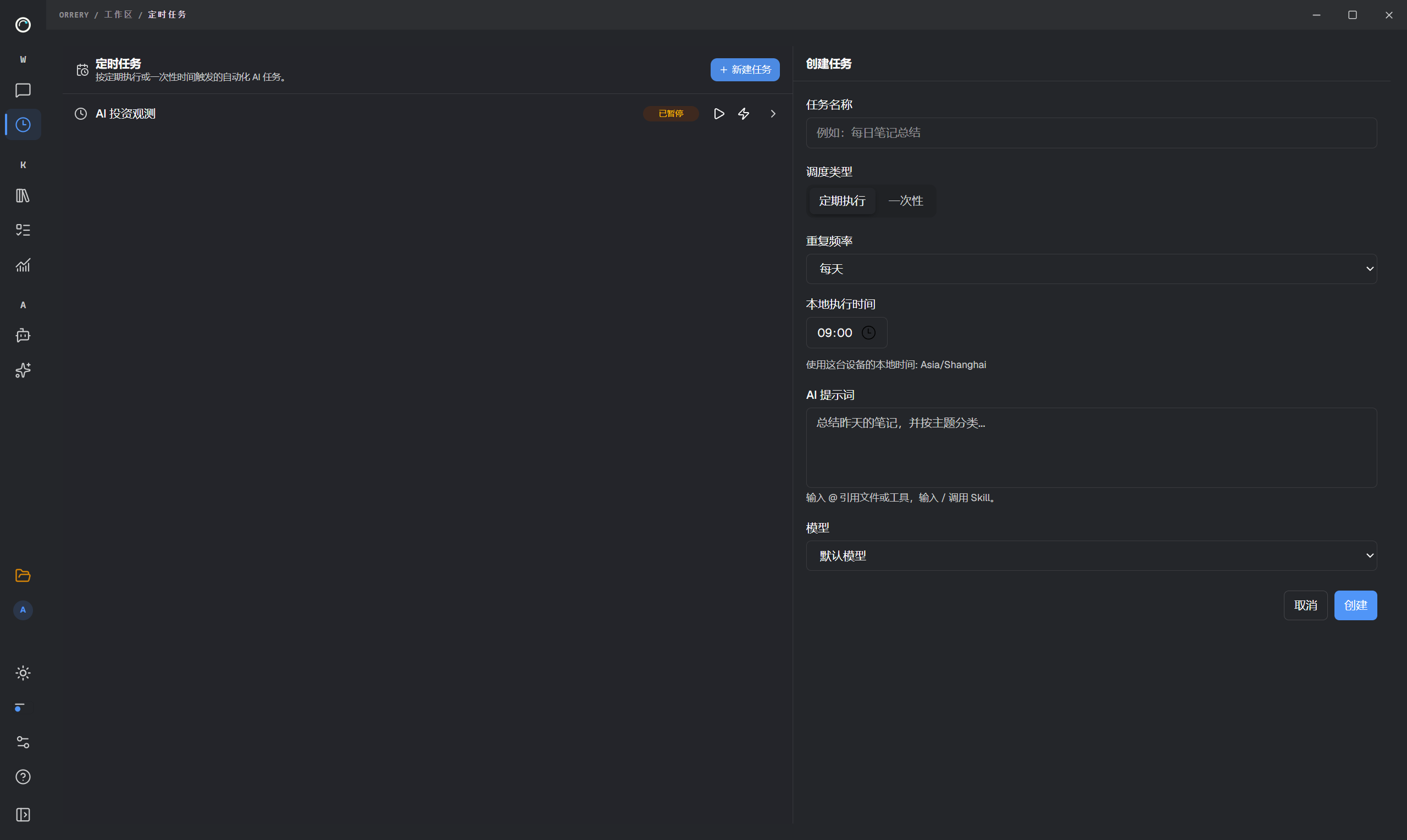
再填写新建任务表单;保存前核对周期和本地时间。
也可以在聊天中提出安排
你可以明确要求:
- 每周五 18:00 汇总指定项目的本周日志,保存一份带日期的新周报。只生成草稿,不覆盖旧报告;现在先确认提示词与时间,不要立即执行。
Agent 可以创建、修改、暂停、恢复、立即运行或删除定时任务。安排完成后,到任务页面核对真实记录;一句“我会提醒你”不是已经建立任务的证明。
周期任务可以试跑,一次性任务要分开验证
对周期任务,可以使用“立即运行”进行小范围验证。查看“运行历史”,必要时打开对应聊天检查过程和实际文件。
不要用正式的一次性未来任务试跑。 一次性任务运行并结束后会标为已完成,不再等待原先未来时间,也不能对已完成任务继续“立即运行”。先在普通对话验证相同要求,或另建独立测试任务,再创建真正需要的未来安排。
运行成功并不自动保证报告正确。确认生成位置、日期、材料范围与缺失提示,再决定保留周期安排。测试运行也会调用模型并可能写文件,不要拿重要正式稿做无保护试验。
暂停、恢复、修改与删除
暂停用于保留配置但停止后续计划运行;恢复后检查新的下次运行时间。修改任务后重新核对提示词、模型和引用。删除会移除任务配置,但不等于删除过去生成的文件或撤回外部操作。
发现正在运行的任务需要停止时,进入对应会话处理当前运行;不要把暂停未来调度等同于已经取消本轮执行。
运行条件与失败处理
Orrery 需要运行,模型、网络和引用文件也要可用。关闭应用或睡眠期间,任务不会在这台设备上照常执行。若恢复时保存的下次运行时间已经过去,符合条件的活跃任务可能立即迟到执行一次,不会为每个错过的时刻逐次重放。暂停、未启用或受到预算等限制时,不保证发生这次执行。
执行失败后,当前实现最多进行三次尝试:首次执行加两次自动重试,重试分别约在上次失败后 5 分钟、10 分钟安排,仍需应用具备运行条件。重试可能再次调用模型或产生文件操作,不能当作免费、无副作用的重复。先检查运行历史和实际结果,避免再手动重复同一任务。
无人值守的定时运行不能在运行中创建、修改、立即运行或删除定时任务,这是工具层限制。复杂安排在主对话里确认,由你核对最终清单。
预算限制与未执行
底层支持任务的月度 Token 上限,超过预算时会跳过调度并记录原因。当前界面没有完整的月预算编辑与展示面板;不要在设置中寻找未提供的开关,也不能把“没有运行”直接判断为任务被删除。用量统计和预算按实现记录处理,不能代替供应商账单。
内容来自 Orrery Desktop 的 Wiki,文档仍在持续完善。功能开放情况以当前版本为准。