版本更新|安装、检查更新与升级
找到当前版本,核对更新说明,并理解下载、安装和重启状态。
新用户从 Orrery 官网的下载入口获取适合自己系统的安装包,按安装向导完成安装。以实际提供的平台、版本和安装包为准;更新日志的存在不代表该版本已经上架。
安装后按快速开始连接资料库、模型与内置搜索。更新现有应用前,先保存正在编辑的内容,等待 Agent 和工具任务结束。重要资料的备份见数据与备份。
1. 先看当前版本
进入“设置 → 通用 → 应用更新”,查看当前版本及构建。需要反馈问题时,展开“显示构建诊断”,记录平台与构建信息。相同版本号可能对应不同构建。
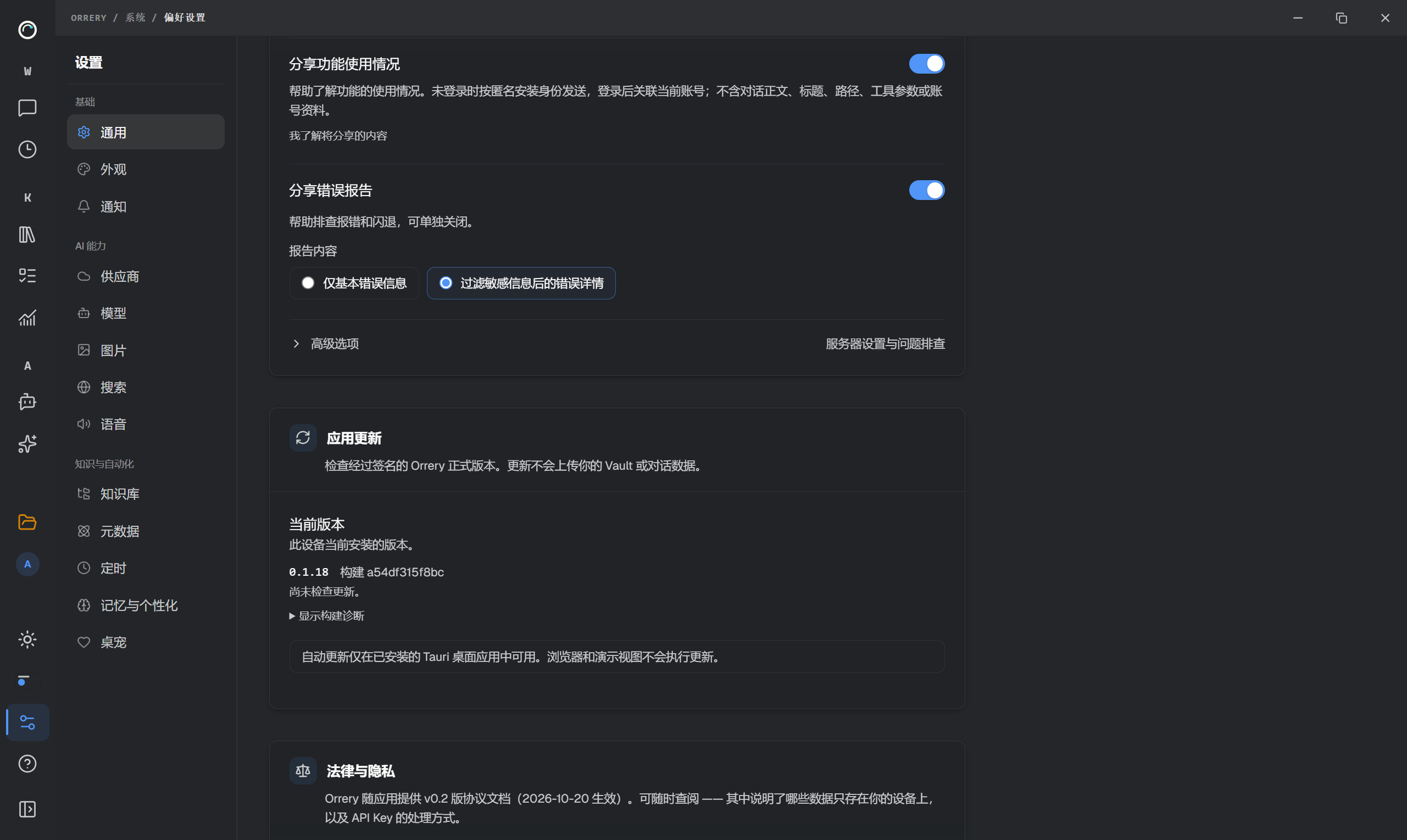
真实开发实例显示版本 0.1.18、构建 a54df315f8bc,并提示当前环境不执行自动更新。本次没有检查生产清单、下载或安装。
2. 检查更新并阅读说明
在支持更新的已安装版本中,点击“检查更新”。发现新版本后,先阅读目标版本和更新说明,确认与你的平台、使用功能有关的变化,再选择下载。
“已是最新”只说明本次检查没有返回适用更新;不同平台、渠道或账号状态可能影响结果。开发模式和浏览器不会访问生产更新入口。当前开发界面的提示不能证明安装版更新失败。
3. 下载、安装与重启
下载时查看进度,需要时可取消。下载完成后,点击安装。应用会核对是否仍有任务、保存或未发送输入等活动;显示阻止原因时,先处理相应事项,再重试。
完成安装后,按界面提示重启。重新打开应用,核对版本、原资料库与会话。仅下载完成不等于已经安装;安装完成但尚未重启,也不等于正在运行新版本。
遇到失败时
认证失败先确认登录状态,网络失败先检查连接。若提示签名或清单异常,保留错误与版本信息并联系团队,不跳过校验。不要通过删除资料库或清空会话来尝试修复更新。
如果当前平台或旧版本没有可用的自动更新入口,可从官方提供的渠道手动安装适用版本。是否支持覆盖安装或需要额外操作,以目标版本说明为准;不要从网页路径自行拼接安装包地址。
为什么检查更新可能要求登录
当前正式更新路线先经 Orrery 账号取得更新信息,再核对允许的下载地址。账号登录与 BYOK 模型 Key 的用途不同;未登录或凭据失效时,先恢复账号状态,不把认证失败理解为网络正常且已是最新。
安装开始前会冻结新的相关操作并检查安全点,未发送的输入也可能阻止安装。保存草稿并等待当前任务结束后再试,不应通过强行退出绕过正在进行的文件操作。
文档核对说明
- 查看编写与验证范围
- 操作结果待补实拍
- 本页已有当前版本与更新入口的真实图片。可用更新、下载进度、安装阻止和重启后的结果,仍需在支持的安装版与隔离环境验证。
内容来自 Orrery Desktop 的 Wiki,文档仍在持续完善。功能开放情况以当前版本为准。