小曜与通知|快捷输入与消息提醒
通过小曜启动独立对话,并从活动和通知返回任务。
小曜提供快捷输入和活动提醒。快捷输入会启动一场新的 AI 对话,完整过程和结果在主聊天中查看。
想立即交给AI:小曜快捷输入
启用小曜后,使用它提供的快捷输入入口:
- 输入明确的要求。
- 核对这是一场“新对话”,而非给当前聊天插话。
- Enter 发送,Shift+Enter 换行。
- 看到已发送后,使用“查看对话”进入完整会话。
- 在主界面核对过程、授权与成果。
桌宠页显示当前平台快捷键,Windows为 Win + Alt + P,其他平台按页面提示操作。唤起后按 Enter 创建独立对话,不覆盖主聊天草稿,也不需要先停止主聊天。
快捷输入使用默认模型。要给现有会话补材料、选择特定模型或精确插话,回到相应对话更合适。
关闭面板会保留尚未发送的输入。显示“发送未确认”时,内容会保留供重试;先检查是否已经有对应会话,避免把同一项有副作用的工作重复启动。
从活动列表回到任务
铃铛中的活动面板用于查看最近会话状态与待确认事项。点击活动项可以回到对应对话,阅读结果或处理等待点。
待确认的工具操作回到对应聊天处理;桌宠中的简短进度不是另一套工具授权界面。
完成提示、等待输入和出错状态分别表达不同情况。收到提醒后,打开原聊天确认;只听到声音不能判断任务是否达到了目标。
设置通知与桌宠
小曜显示开关与通知偏好分别管理。可以按实际需要调整界面提示、声音或系统通知;系统是否显示通知也取决于设备通知设置。
不想显示桌宠时,在设置中关闭小曜。单纯关闭活动面板或收起预览,不会删除会话和文件。具体偏好见通知与小曜设置|开关与提醒。
工作结束后,从成果页面核对真实文件。提醒只负责让你回来查看,不能代替成果验收。
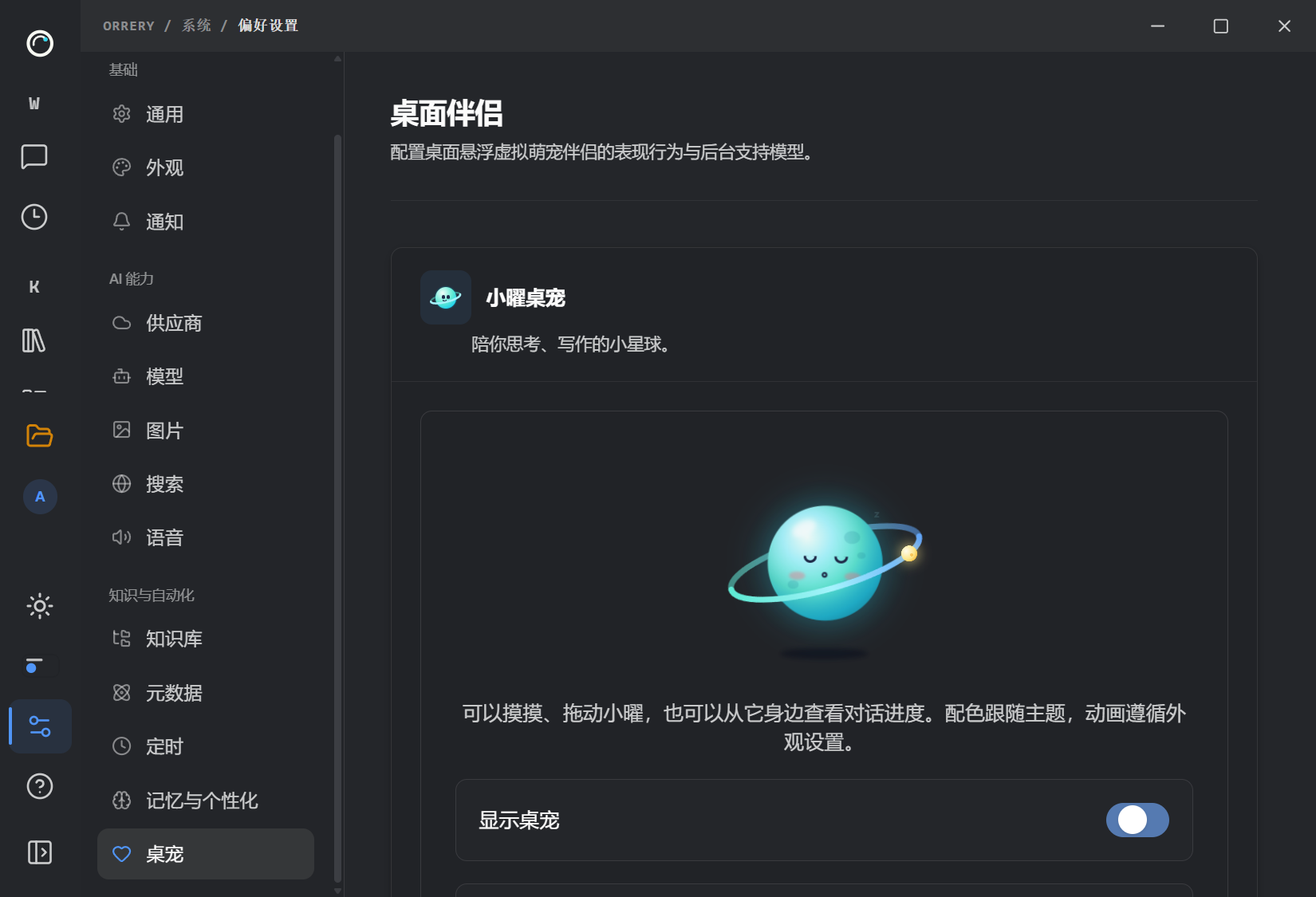
小曜的实际设置入口;本次没有开启桌宠或验证系统通知。
内容来自 Orrery Desktop 的 Wiki,文档仍在持续完善。功能开放情况以当前版本为准。