工具权限|理解确认、授权与执行边界
区分提问、计划审核和工具授权,确认实际操作范围。
Orrery 会把“需要你作选择”和“需要你允许实际操作”分别展示。先看卡片针对什么,再决定是否继续。
三种常见确认
提问卡:补充信息,例如选择听众类型。它的答案供 Agent 理解任务。
计划审核:检查目标、步骤与输出位置,然后批准或要求修改方案。
工具授权:决定是否允许一次具体的文件操作、命令、记忆写入或其他受控动作。
这些确认不能互相代替。回答了问题或批准计划,不代表授予所有工具永久权限。
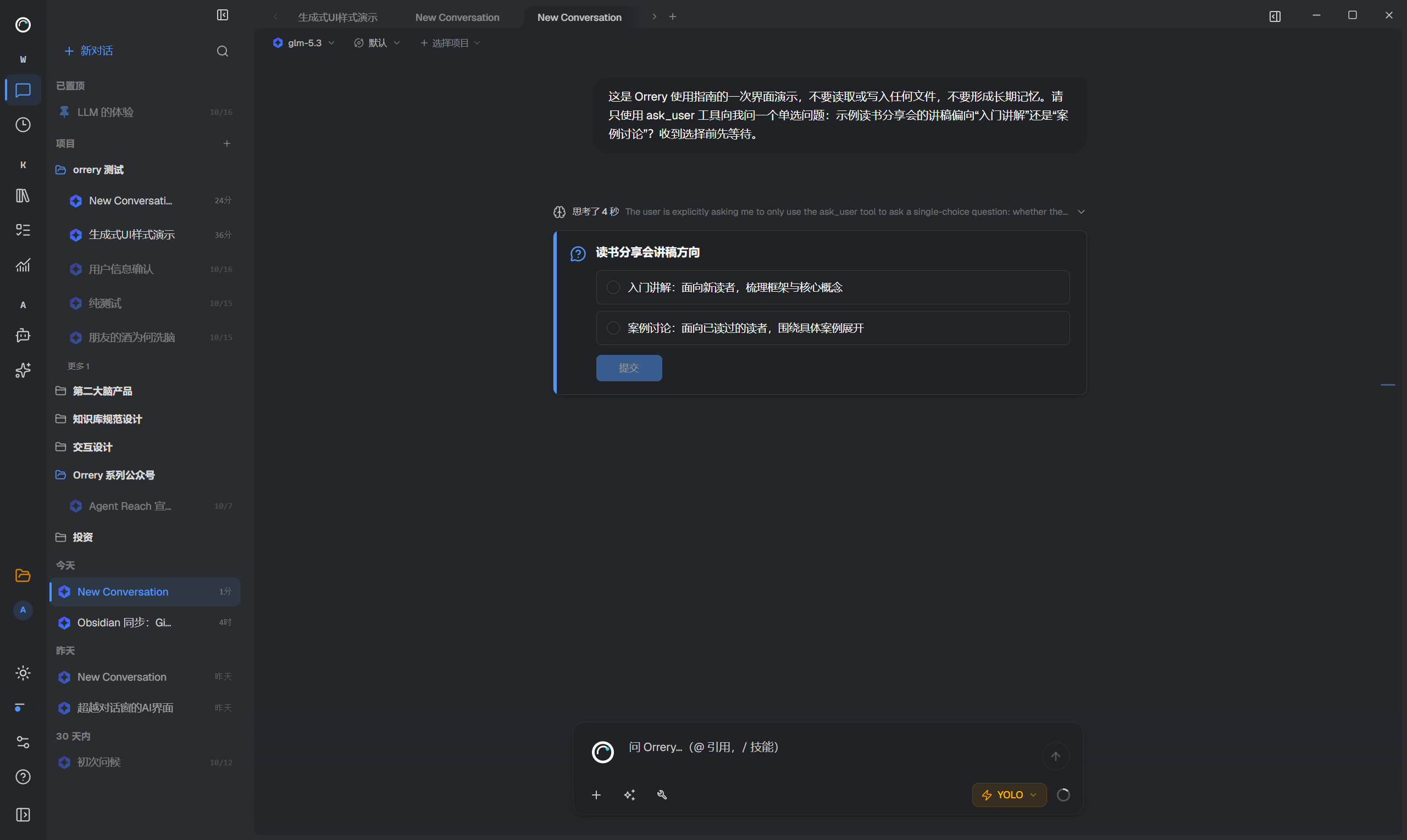
这是一张提问卡,用于补充选择,不是文件操作授权。
读一张工具授权卡
- 读操作说明,确认它为什么是本次任务所必需的。
- 检查工具、目标路径或服务范围。
- 查看可以选择的授权时效。
- 理解后允许;范围不对时拒绝,并告诉 Agent 怎样调整。
授权卡按操作类型提供“本次”或“本会话”。“本会话”还要求工具、来源、动作、策略与具体范围一致,不是某个目录下的通配授权。它可以在同一会话后续任务中复用,应用运行时重启后失效;策略变化时也可能重新询问。记忆写入当前只提供本次授权,补丁等操作也不保证提供会话选项,以实际卡片为准。
需要先收窄任务时
可以在输入中直接说:
- 先只阅读并给建议,不修改文件、不执行安装、不发送外部消息。需要写入时列出具体路径和变化,等我确认。
如果权限卡的目标与要求不一致,先拒绝。说明“可以写入新草稿,但不要覆盖原稿”,比笼统地要求“安全一点”更可操作。
自动批准模式意味着什么
YOLO 会自动批准所有进入工具权限门控的授权请求,不再逐项等待人工批准。它是应用级开关,可在聊天输入工具栏或“设置 → 通用 → Agent YOLO 模式”调整。工具选择、Vault 范围、应用策略、禁用规则与审计仍然生效;YOLO 不会把这些限制一并关闭。
遇到不确定操作,先回到需要确认的协作方式,不要仅为了让任务继续就扩大权限。
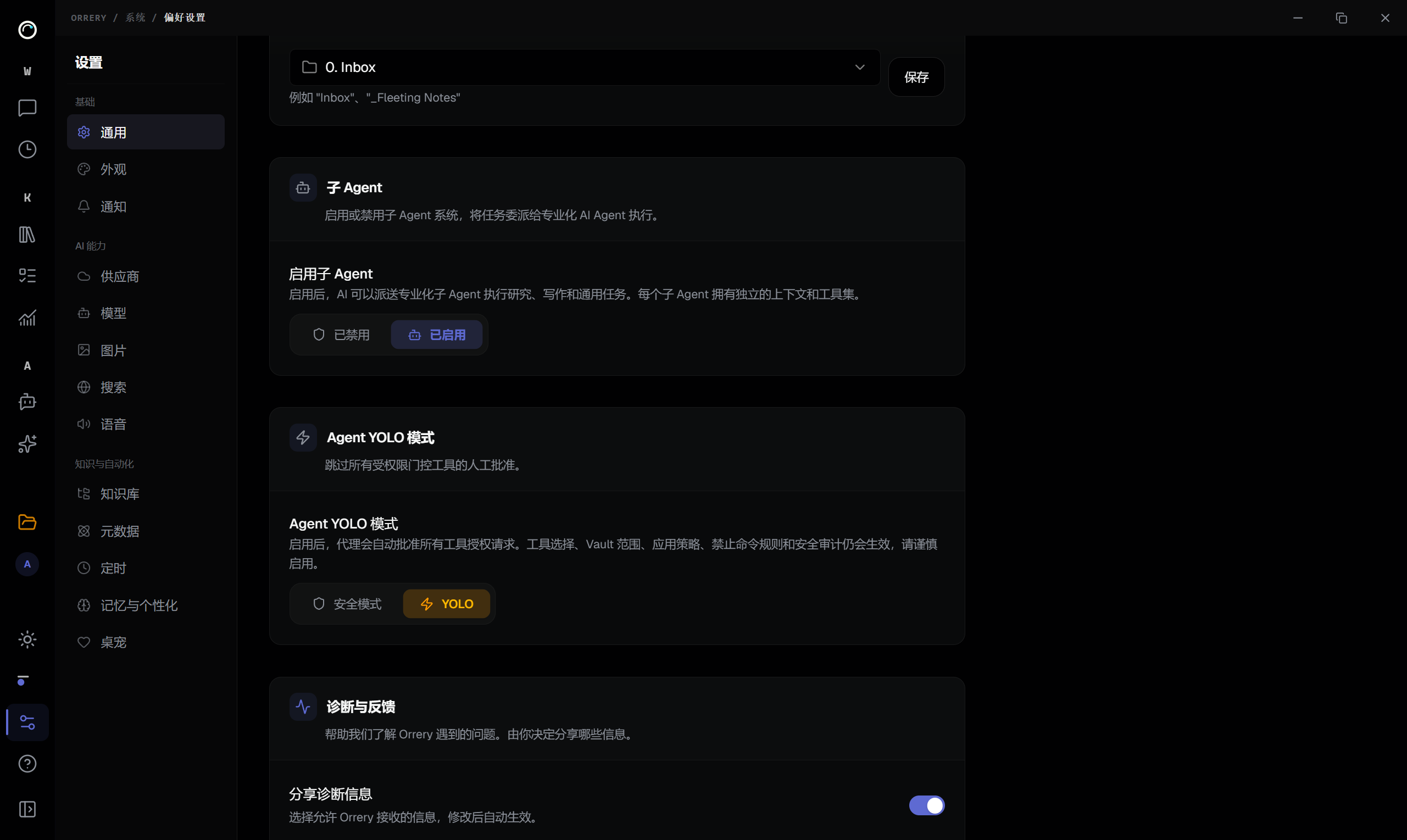
真实设置明确说明自动批准的范围及仍保留的策略。本次只查看,未调整模式。
拒绝、超时或失败后
拒绝意味着这项操作没有被允许。Agent 可以调整方法、缩小范围或返回待办。卡片过期只会让当前卡片无法继续操作,不等于后端已经收到同意或拒绝,任务可能仍在等待;检查当前运行状态,必要时停止后重新发起,避免反复点击过期卡。
会话回退与文件恢复
如果已经执行了一部分,再停止或拒绝下一项,之前成功写入的文件不会自动回滚。请对照数据与恢复核查实际结果;撤销发送同样只处理聊天尾部。
需要了解提问卡和计划的实际用法,分别阅读回答提问与计划和任务。
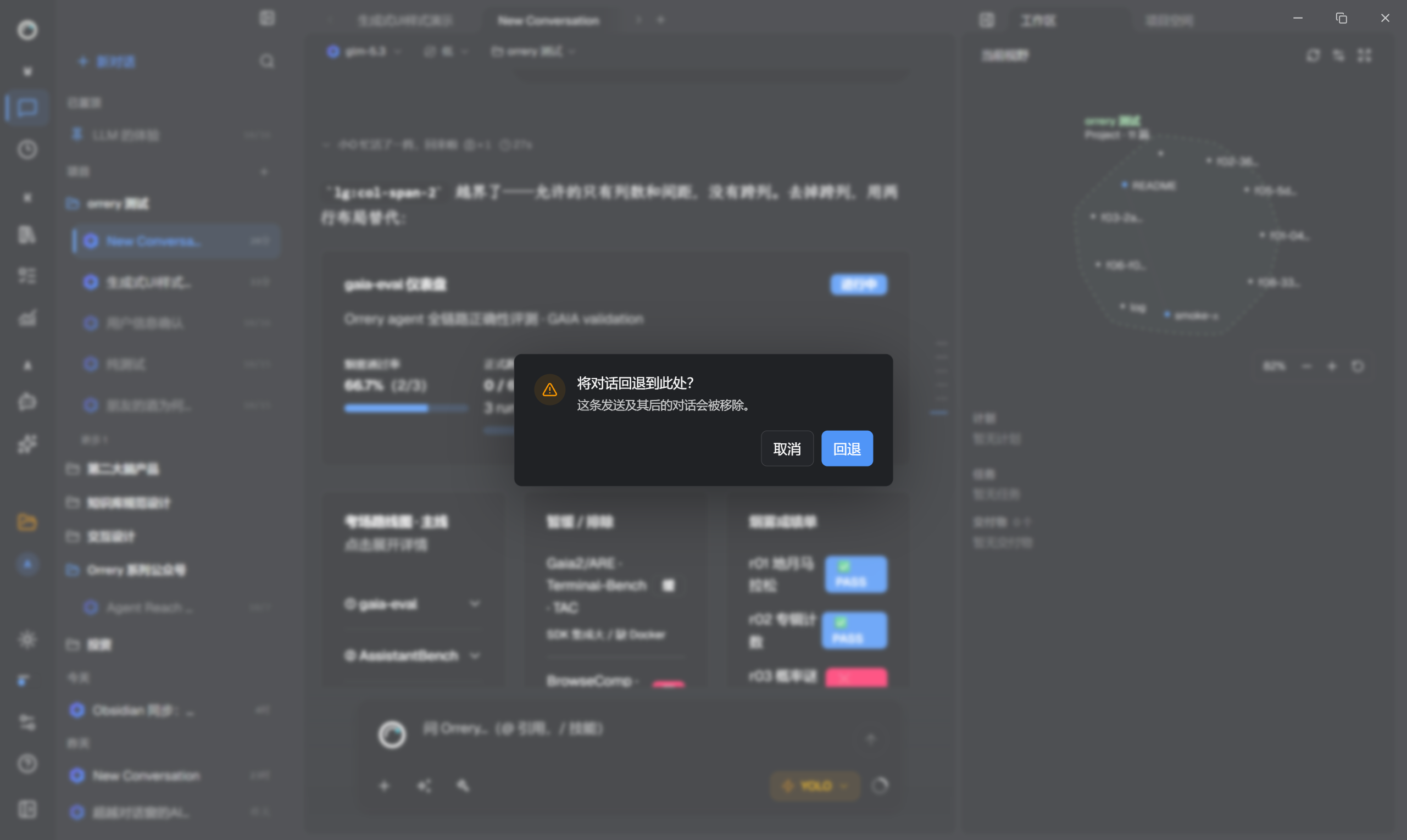
会话回退确认和文件恢复有不同影响。
文档核对说明
- 查看编写与验证范围
- 对应操作截图待补
- 当前配图展示提问卡与会话回退确认,尚未展示真正的工具授权卡。正文的授权步骤仍需补对应实拍。
内容来自 Orrery Desktop 的 Wiki,文档仍在持续完善。功能开放情况以当前版本为准。