项目管理 Project|详情、记录缺口与归档预览
查看项目依据、区分方案与写入,再预览和确认归档。
- 开发预览
- 本页模块仍在开发预览中,实际入口以当前版本为准。
先在项目管理总览了解扫描与分析的区别。这篇从一个项目出发,核对事实、记录缺口和归档目标。本次实拍使用已有 llm-wiki 报告,没有运行项目模型分析或执行归档。
1. 打开详情看证据
搜索熟悉的项目,打开行尾详情。核对路径、笔记数、关联情况与读取的文件样本。尚无有效分析时,先保留“未分析”状态,不把结构指标当作模型判断。
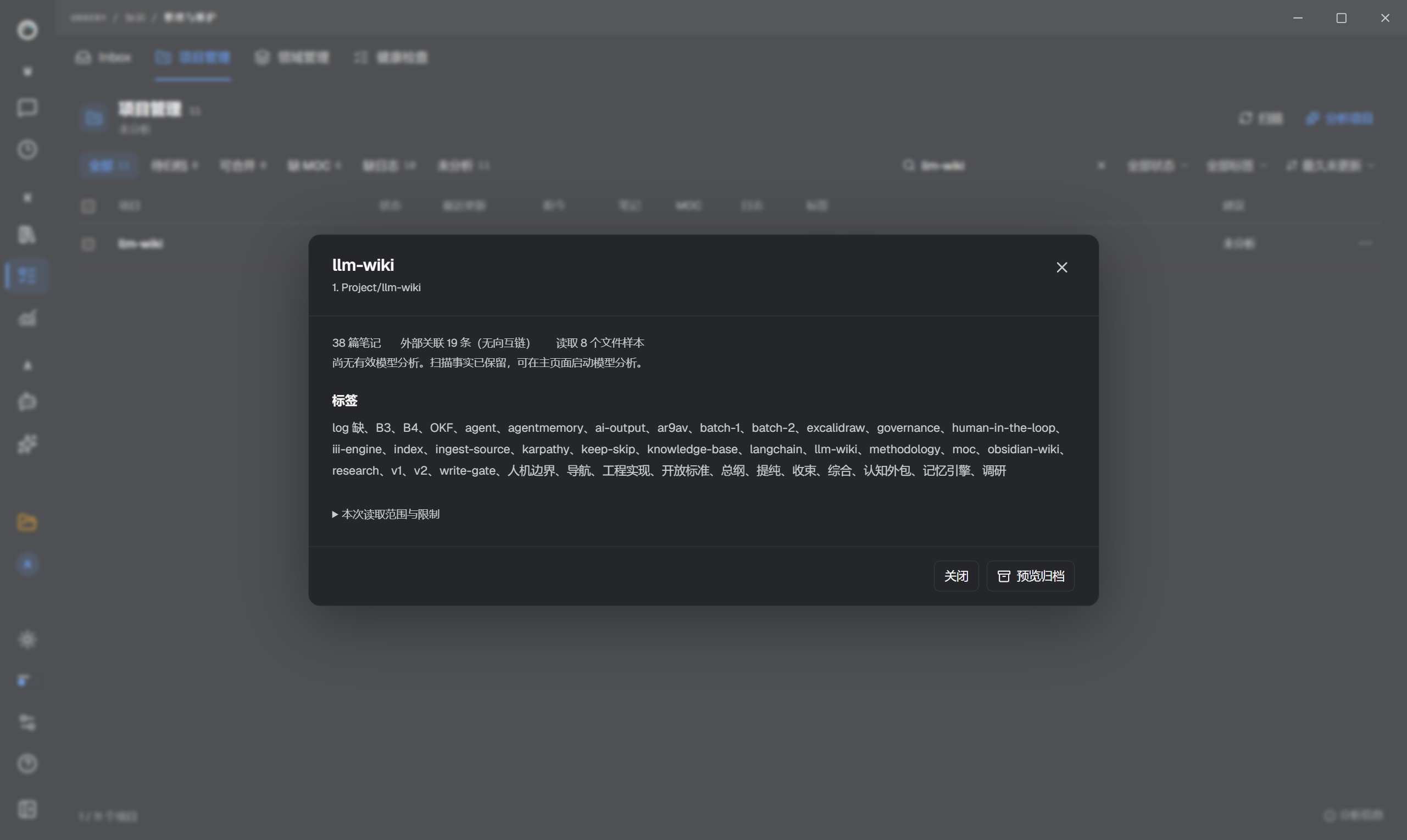
项目详情明确显示采样范围以及“尚无有效模型分析”。真实报告事实与模型建议各自表达。
需要模型判断时回主页面点击“分析项目”。分析失败或取消时,查看已完成部分和错误,再决定重试。不要根据一条建议直接认定项目已结束。
2. 核对 MOC 与日志缺口
在 MOC 或日志单元格打开补充方案。MOC 解释重要文件入口,log.md 记录进展、决策理由和下一步。不要补造没有证据的历史。
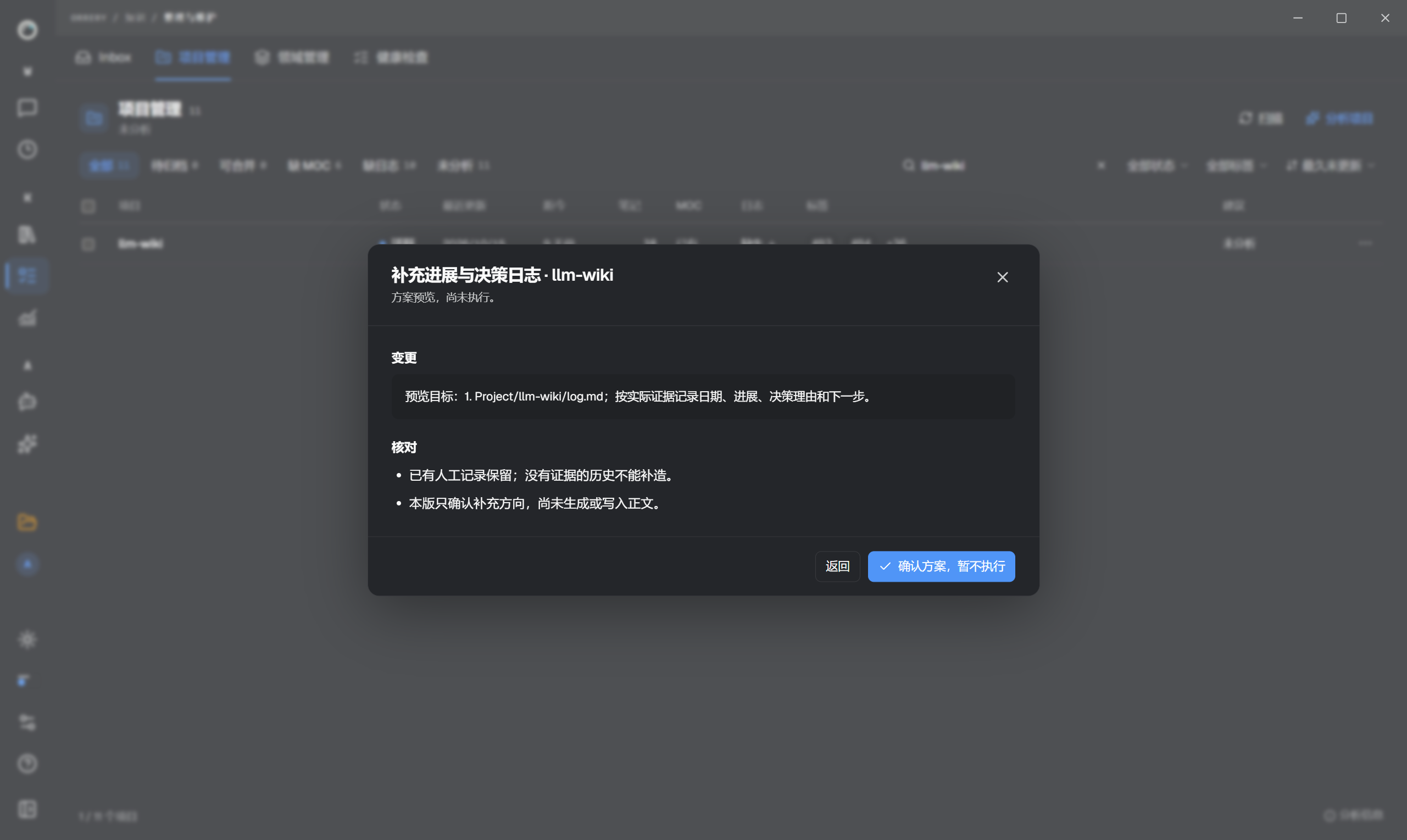
真实日志方案明确标为“尚未执行”,按钮为“确认方案,暂不执行”;这不是日志已写入的回执。
需要生成正文时,向 Agent 说明准确项目、允许写入的文件与需要先看的差异。写完后回到磁盘或阅读面板核对。详细约定见项目记录。
3. 预览归档目标
确定项目可以退出活跃工作后,先选择“预览归档”。检查源目录、实际归档目标、同名冲突与警告。当前预览绑定资料库、扫描报告、目录内容指纹和一次性计划,并有十分钟有效期。
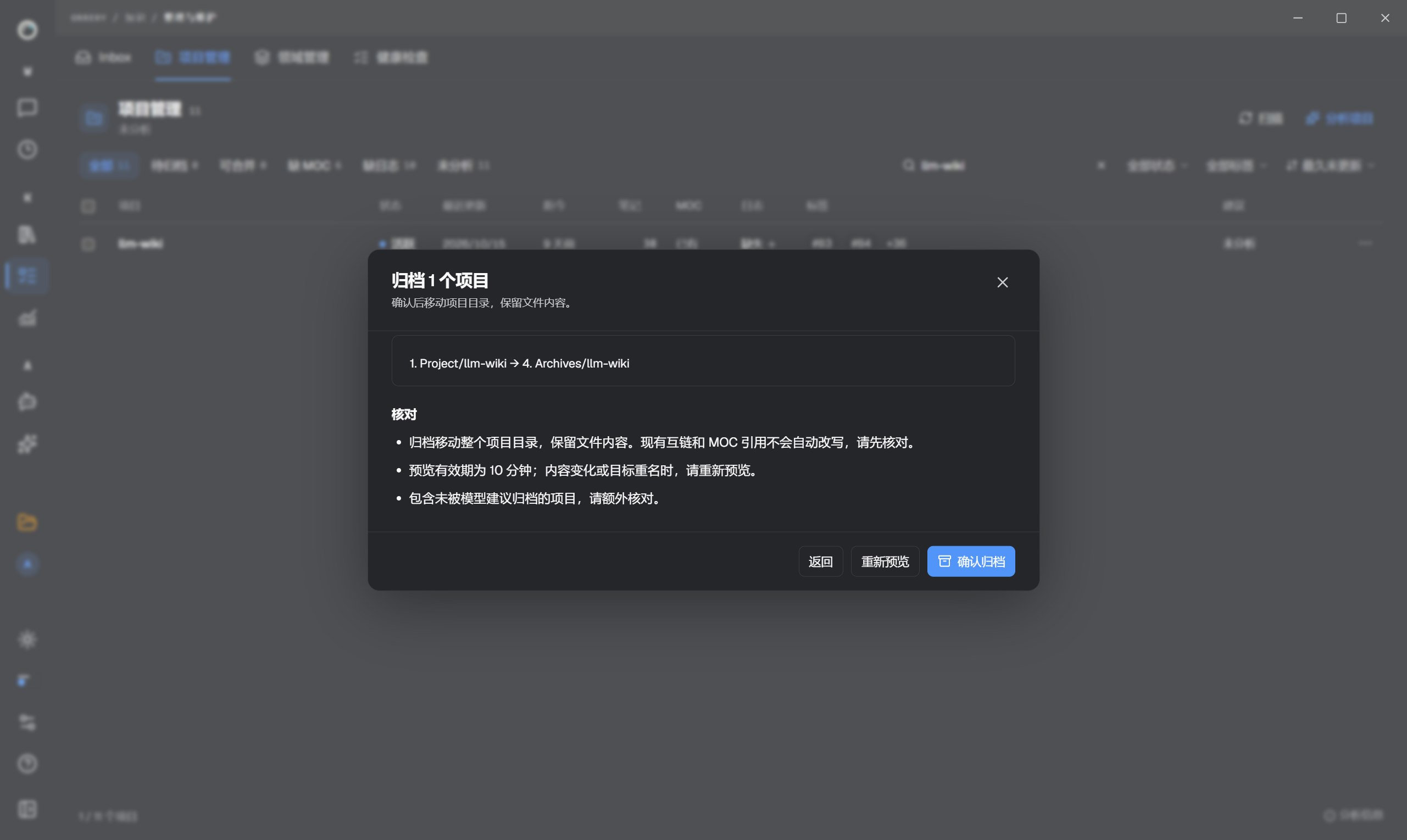
真实归档预览已读取源与目标,并提醒本项目尚未被模型建议归档。本次关闭预览,未点击“确认归档”。
文件已变更、目标重名或计划过期时,重新预览。归档移动整个项目目录并保留内容,但不会自动改写互链和 MOC 引用。
4. 确认后逐项核对
理解影响后才点击“确认归档”。执行结果按项目分别报告。成功项到实际归档目录检查原件和附件,失败项先解决原因,再重新预览。批量部分成功不能当作全部成功。
本轮未执行此步骤。归档和恢复的实际文件操作仍需隔离样例验证;不要把预览截图当作移动成功证明。
合并与恢复的边界
合并候选仍需要核对同一主题、独有内容、同名文件和后续引用。方案确认不会自动移动或删除文件,也不执行 Git 提交或推送。
当前不能承诺任意历史归档都有界面一键撤销。需要恢复时先检查实际路径、同名内容和已有备份,再明确本次恢复范围。
文档核对说明
- 查看编写与验证范围
- 开发预览与实拍范围
- 当前源码默认开放 Inbox;Project、Area、图谱及健康检查仍为开发预览,实际入口以使用版本为准。以下实拍来自正在运行的 Windows 开发实例。已做的观察与尚未验证的写入步骤分别说明,不代表安装版全流程验收。
内容来自 Orrery Desktop 的 Wiki,文档仍在持续完善。功能开放情况以当前版本为准。