Inbox|整理收集的材料
先审阅归类建议,再确认移动和属性修改。
本页先介绍 Inbox 的列表、状态与写入边界,再按步骤整理材料。
Inbox 是暂时还没有归位的内容。整理的目标是决定保留什么、放在哪里,以及哪些标签和属性有依据。文件进入 Inbox,不代表必须提炼成 Wiki;一些材料只需要保留原文或归到相应项目。
Inbox 总览
列表里有什么
打开“整理与维护 → Inbox”,核对页头的当前收件目录和模型。表格提供文件、目标文件夹、标签、Wiki 属性、推荐理由及逐条操作。当前收件目录通常为 0. Inbox,以你的配置为准。
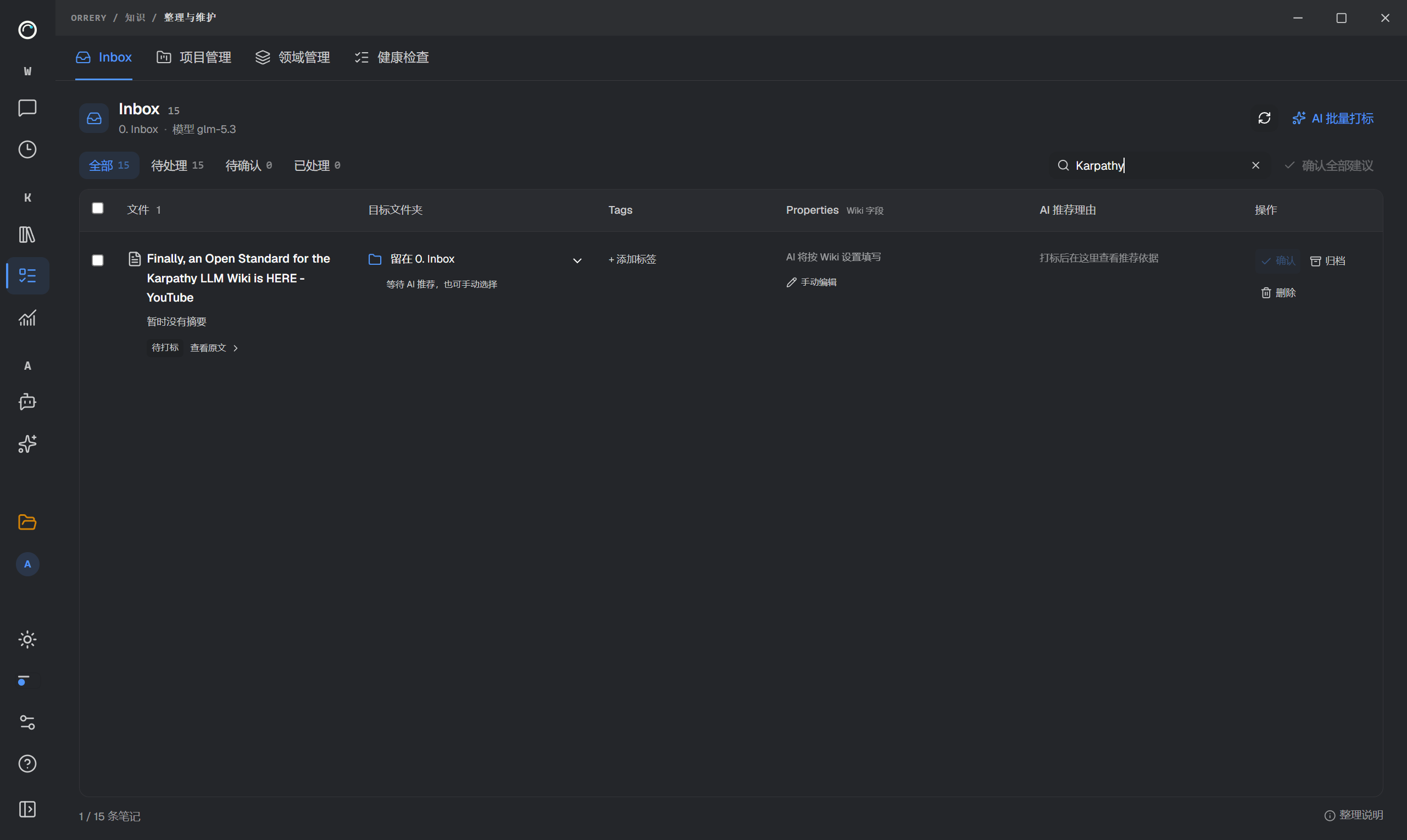
真实 Inbox 仅筛选公开 Karpathy 资料,显示待打标状态和可人工核对的目标、标签、属性。
四种状态怎样读
“全部”方便浏览,“待处理”是还未完成建议的材料,“待确认”表示建议已出现但尚待你决定,“已处理”用于查看相应处理记录。建议出现不等于文件已经移动。
先选少量熟悉材料再点击 AI 批量打标。未勾选时会采用当前待处理候选,必须先看清范围。没有模型时仍可手动整理,不把模型不可用理解为文件不能管理。
哪一步会写入
AI 只提出归类、标签和属性建议。你确认具体条目后,才按当前目标归位并保存属性。信息不足时可以留在 Inbox,只保留有依据的字段。
归档和删除是另外的动作,不顺便采纳未确认的 AI 建议。当前删除移入资料库回收目录,页面撤销有范围和临时记录限制。具体操作按下方步骤进行。
整理与摄取有什么区别
Inbox 管材料的放置与属性。原生资料摄取还要处理正文、提出主题、等待确认,再生成 Wiki。把材料移出 Inbox,不等于已登记 Source,也不等于已生成知识笔记。
继续阅读:资料摄取、Project/Area/Resources 的区别。
开始前
打开“整理与维护”中的 Inbox。页头显示当前收件目录与所用模型。默认目录通常是 0. Inbox,实际以你的设置为准。
先选两三篇无隐私、正文完整的笔记,例如一个项目草案、一份参考资料摘要和一条尚不明确的想法。AI 打标需要聊天模型;没有配置模型时,仍可进行手动整理、归档或移入回收目录。
目标目录应当已存在。AI 只能建议给定目录,信息不足时可以不选目标,把文件继续留在 Inbox。
先处理一小批
- 在表格勾选这几篇熟悉的笔记。
- 点击“AI 批量打标”。未勾选时,分析范围会采用当前尚待处理的候选,应先看清数量。
- 等待对应行出现建议,再阅读推荐理由。
- 核对目标文件夹、标签和属性,直接修改不合适的值。
- 确认这批建议后,到目标目录检查真实文件与属性。
可以按“待处理”“待确认”“已处理”查看状态,也可用文件名、摘要或标签筛选表格。筛选帮助阅读,选中数量与即将执行的对象仍需单独核对。
成功时,文件出现在预期目录,标签和属性与已确认内容一致;没有目标目录的条目可保留原位置,只保存已确认属性。建议出现、表格显示“待确认”或模型解释了理由,都不表示笔记已经移动。
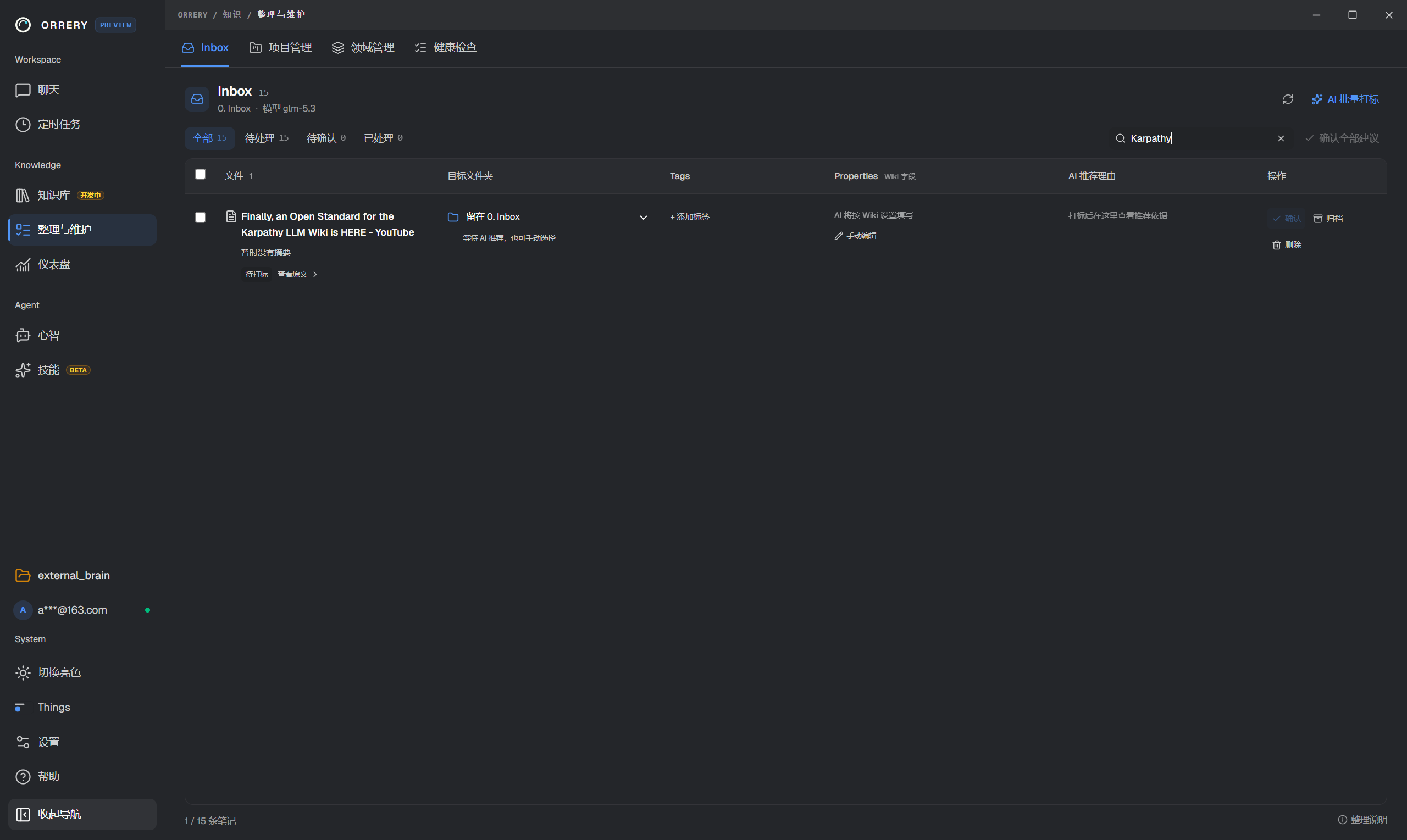
本次只筛选公开资料,未执行打标、确认或归位。
应该核对哪些建议
- 目标目录:这份材料支持正在完成的项目、长期责任领域,还是参考主题?不要因为出现同一个关键词就放进同一目录。
- 标签:能否帮助以后查找,是否与原有标签重复。
- 知识属性:实体/概念、子类型和知识域是否与正文相符。AI 不应强行补齐没有依据的信息。
- 原始内容:是否保留了需要的独有材料,是否只是调整属性而非已阅读全文纠错。
AI 打标按照当前元数据定义产生建议,不把 reviewed 自动改成你已审阅,也不凭空补来源。普通项目文档与原子知识笔记用途不同,不必为每份文件硬套完整知识笔记属性。
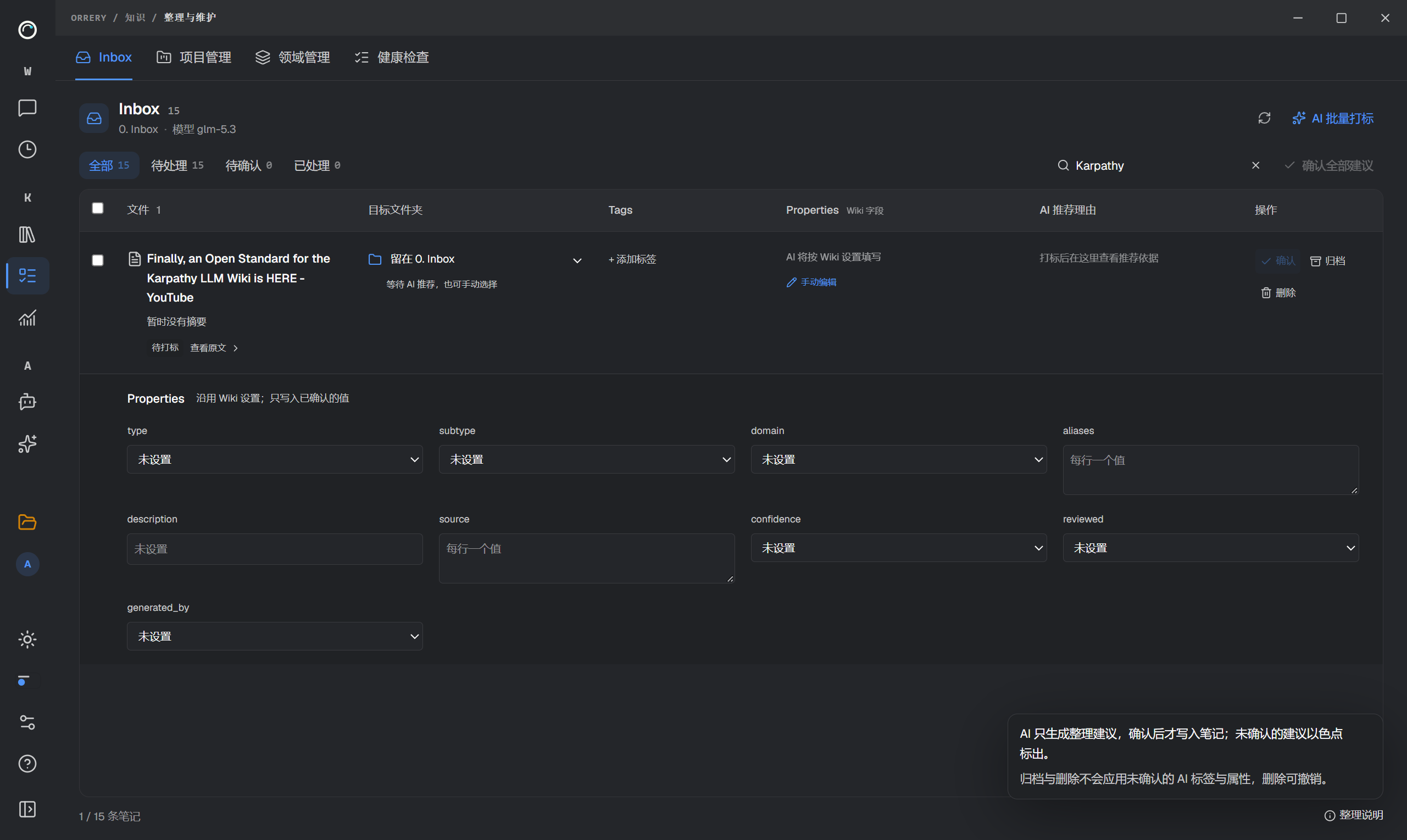
真实手动属性面板列出 type、subtype、domain、source 与 reviewed 等字段。本次只打开核对,没有保存或确认归位。
归档与删除是另外两种动作
直接“归档所选”把文件移动到配置的归档目录。直接“删除所选”会先要求确认,再移入资料库的 .trash/inbox/<批次>/。这两个操作都不会顺便接受尚未确认的 AI 标签与属性。
当前页面的“撤销上次操作”用于本页记录的归档或删除移动。它不是全部历史的通用撤销,也不能保证恢复一次已确认的属性修改。
重新读取页面会清掉本页的临时撤销记录;需要找更早文件时,先核对实际归档或回收目录,并按数据与恢复处理。
确认前后有变化怎么办
原笔记可能被 Obsidian 或其他编辑器修改。表格出现“Inbox 内容已变化”时,点击“重新读取”;正文变化的条目需要重新打标。保存前会再次比较原文,不把旧建议覆盖到新内容上。
目标目录已有同名文件时,移动会失败,不先修改原属性。若移动成功但属性保存失败,应用会尝试退回原位置;退回也失败时,会明确显示文件实际位于哪里。先打开提示路径,确认内容完整,再重新整理。
AI 打标目前拒绝长于 60000 字符的正文,需要先拆分再分析;这不是手动归位、归档或删除的统一长度限制。YAML 格式错误会阻止依赖属性的整理,应先修复;不要在没有读懂错误时反复确认同一批。
做完后留下一条清楚的判断
一次整理不必把 Inbox 清空。对尚不确定用途的条目,保留在 Inbox,并补一句自己能理解的说明,往往比强行归类更有用。
相关内容:Project、Area 和 Resource 的区别、可审核的知识、当前开放范围。
文档核对说明
- 查看编写与验证范围
- 校对状态
- 本页实拍展示实际加载和筛选的 Inbox。AI 打标、确认及文件归位仍待隔离样例验证。AI 建议与人工确认是两步;第一次先处理少量自己能核对的材料。
- 开发预览与实拍范围
- 当前源码默认开放 Inbox;Project、Area、图谱及健康检查仍为开发预览,实际入口以使用版本为准。以下实拍来自正在运行的 Windows 开发实例。已做的观察与尚未验证的写入步骤分别说明,不代表安装版全流程验收。
内容来自 Orrery Desktop 的 Wiki,文档仍在持续完善。功能开放情况以当前版本为准。