聊天输入|使用 @ 引用与文件附件
为当前任务提供明确的文件、原文和背景。
输入要求时,尽量明确指出“处理哪些材料”。@ 负责指定文件、目录或可用工具,Skill 负责提供处理方法,图片附件则提供视觉材料。它们可以组合使用。
用 @ 找到准确材料
- 在输入框输入 @,继续输入文件名、目录名或关键词。
- 从候选里选择正确的文件或文件夹,核对显示的名称。
- 补充你希望 AI 对这些材料做什么。
- 发送后检查回复实际使用的来源。
候选包含文件与文件夹,也可能有正文匹配和可用工具。名称相似时检查路径,不要只凭同名标题选择。通过附件添加入口选择文件时,候选以文件材料为主。
引用一个目录提供了查找方向,不代表目录内每篇正文已被完整阅读。关键事实来自某篇笔记时,最好直接引用它,并要求给出来源。
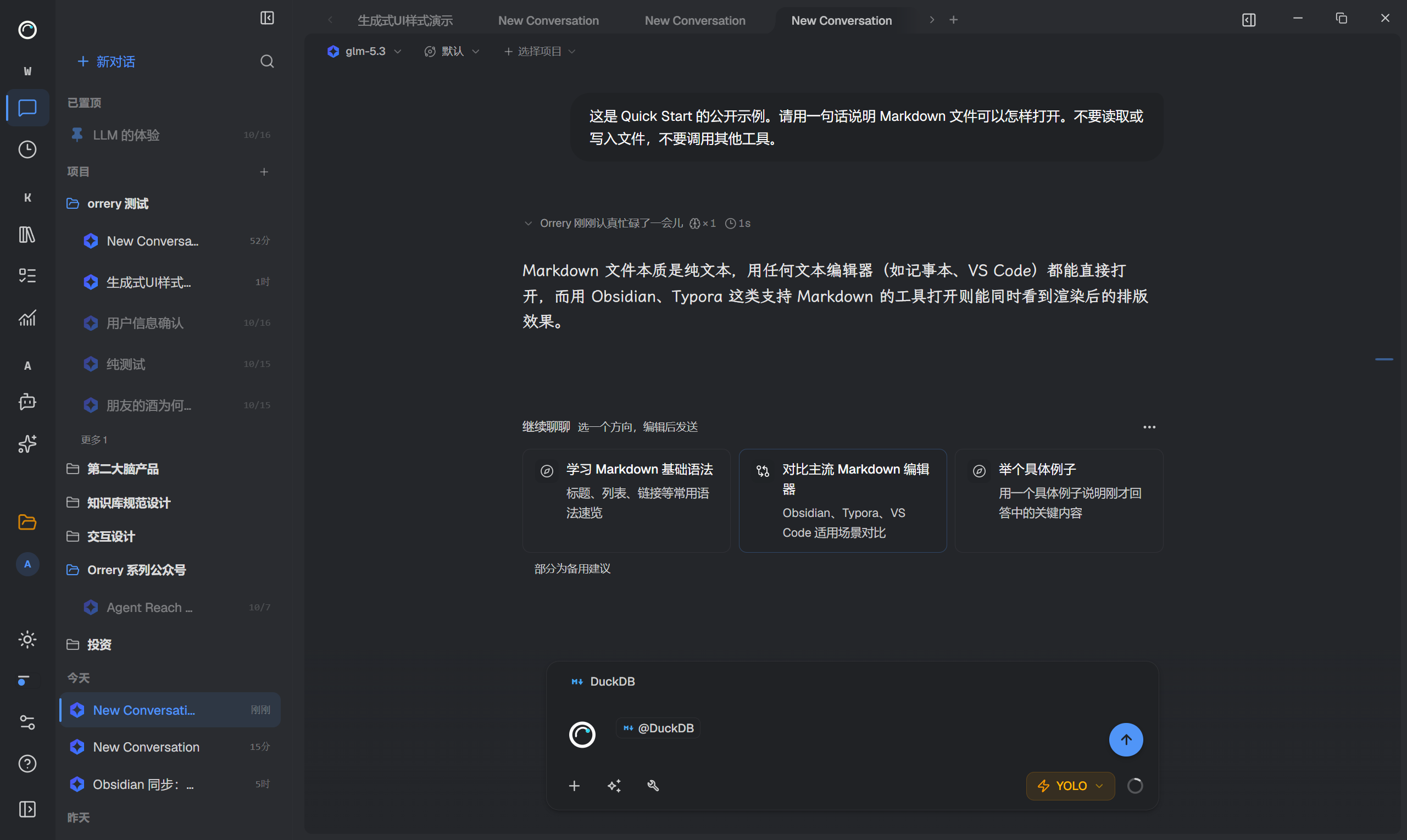
选中文件后显示引用标记;发送前核对文件与路径。
用 / 选择一种方法
在输入框输入 /,搜索已启用技能并选择。你也可以从技能选择入口添加已有 Skill。选择后说明任务目标和材料,不需要把技能全文再复制一遍。
例如:
- 引用读书会背景和两份读书笔记,使用已安装的提纲方法,生成一份适合初学者的分享提纲。保留原笔记,把需要核实的论断单列出来。
这里 @ 指定原料,Skill 指定步骤,普通文字指定验收要求。选中技能不等于任务已运行;若提示需要配置或加载失败,先解决提示再继续。安装与维护见技能指南。
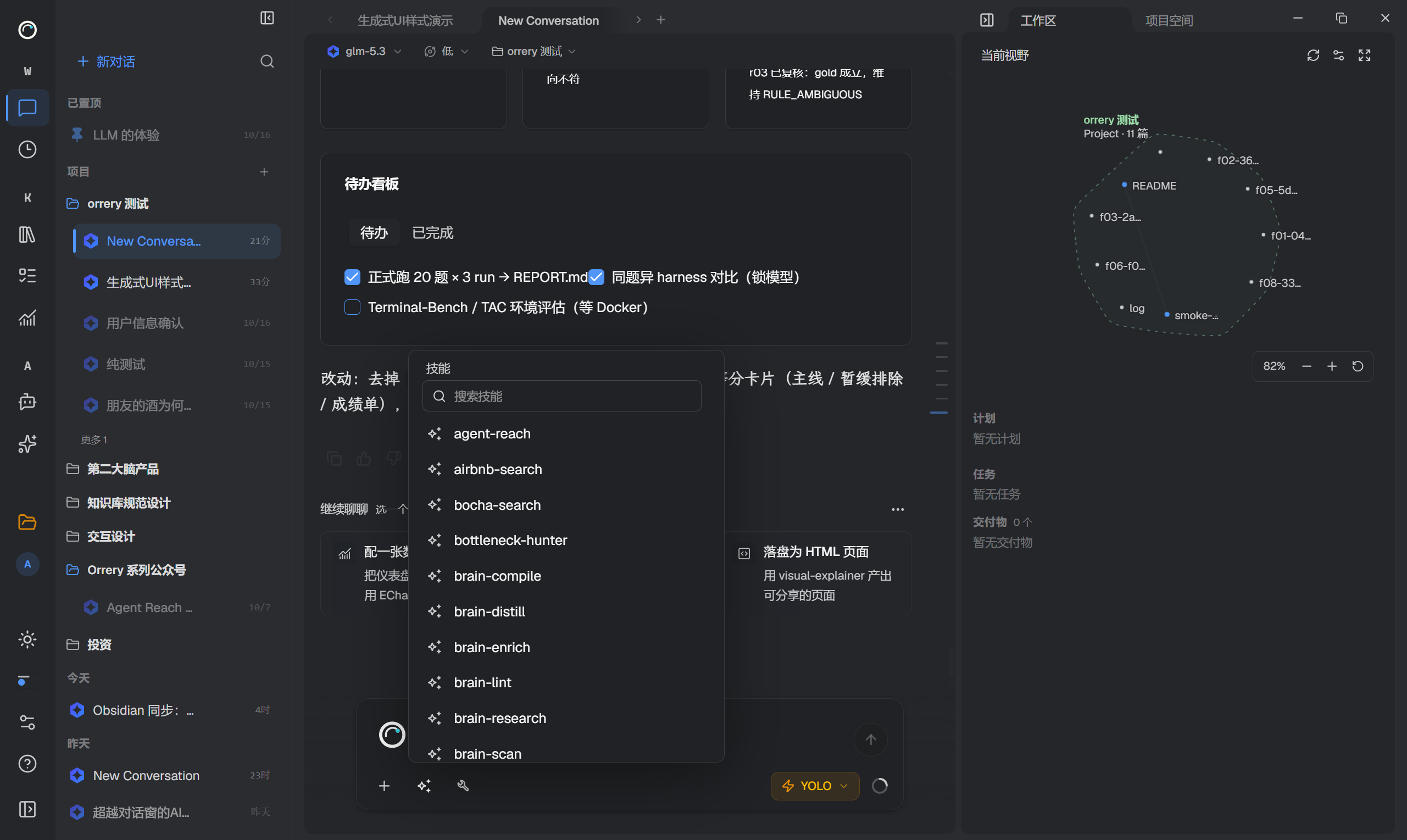
实际技能选择器,选择与执行是两个步骤。
引用 AI 已经说过的一段
选中当前对话里一段 AI 正文,点击浮出的“引用”,再在输入框补充要求。例如:
- 这段论证的第二个前提需要证据,请回到来源核实,并区分原文和你的推断。
划词引用保留你选中的文字,方便精确讨论;它不是一份新的知识来源。不要因为 AI 自己在上一轮说过,就把那句话当作已经验证。
提供图片和其他文件
通过附件入口或支持的粘贴方式添加图片后,先核对缩略图。主模型能否直接看图取决于模型能力;不支持时可以通过单独配置的视觉分析能力处理。看到图片路径不代表图片内容已经成功分析。
PDF、文档或网页需要长期保存、提取知识时,使用资料工作流,而不是假定聊天附件已经完成资料入库。
输入与发送
Enter 发送,Shift+Enter 换行。输入框里的列表同样遵循这套约定:Shift+Enter 延续或退出列表,普通 Enter 仍用于发送。使用中文输入法时,先完成候选词确认,再发送消息。
发送前核对引用、图片和已选 Skill 是否齐全。失败后先检查保留在输入框中的原要求,不要连续重复发送同一份可能修改文件的任务。
图片输入失败时保留什么
直接发送图片要求当前模型明确支持视觉。当前每次最多四张不同图片,重复路径先去重;超限会阻止整次发送并给出提示,不会只取前四张静默继续。模型不支持、能力未知、某张图片不可读或内容无效时,也应先处理提示,再重新发送。
相关反馈会保留消息文字和附件,供你调整。不要把“移除失败图片后再发”理解为此前已有部分图片被成功送出。图片分析与独立的图片生成服务分别配置。
内容来自 Orrery Desktop 的 Wiki,文档仍在持续完善。功能开放情况以当前版本为准。