工作区 Workspace|认识工作区与右侧面板
理解聊天项目、关联目录、工作区列表、项目空间和文件预览怎样配合。
聊天正文用于沟通,右侧工作区用于查看这场会话的辅助信息。你可以在工作区列表、项目空间、文件预览和子代理过程之间切换。
先分清三个范围
聊天项目组织相关会话。关联目录保存真实材料和成果。知识视野决定本轮额外提供哪些目录的 MOC 背景。三者有关联,但不能用其中一个代替另两个。
例如,读书会聊天项目可以关联读书会目录,同时把“表达方法”领域加入知识视野。浏览了某个文件,不等于全部项目正文都已交给 AI。
打开工作区列表
从对话界面的工作区开关打开右侧面板。列表根据当前会话已有内容显示,可能包括:
- 计划:打开方案正文;仍待审核时处理批准或修改意见。
- 任务:查看 Agent 维护的执行清单及完成数量。
- 知识视野:查看当前知识范围与相关笔记地图。
- 子代理:进入本次分工的执行过程。
- 交付物:打开支持的成果文件。
对话历史是否放在工作区,还取决于外观中的历史导航选择。刚建立的会话可能没有计划、任务或成果,空列表不表示文件丢失。
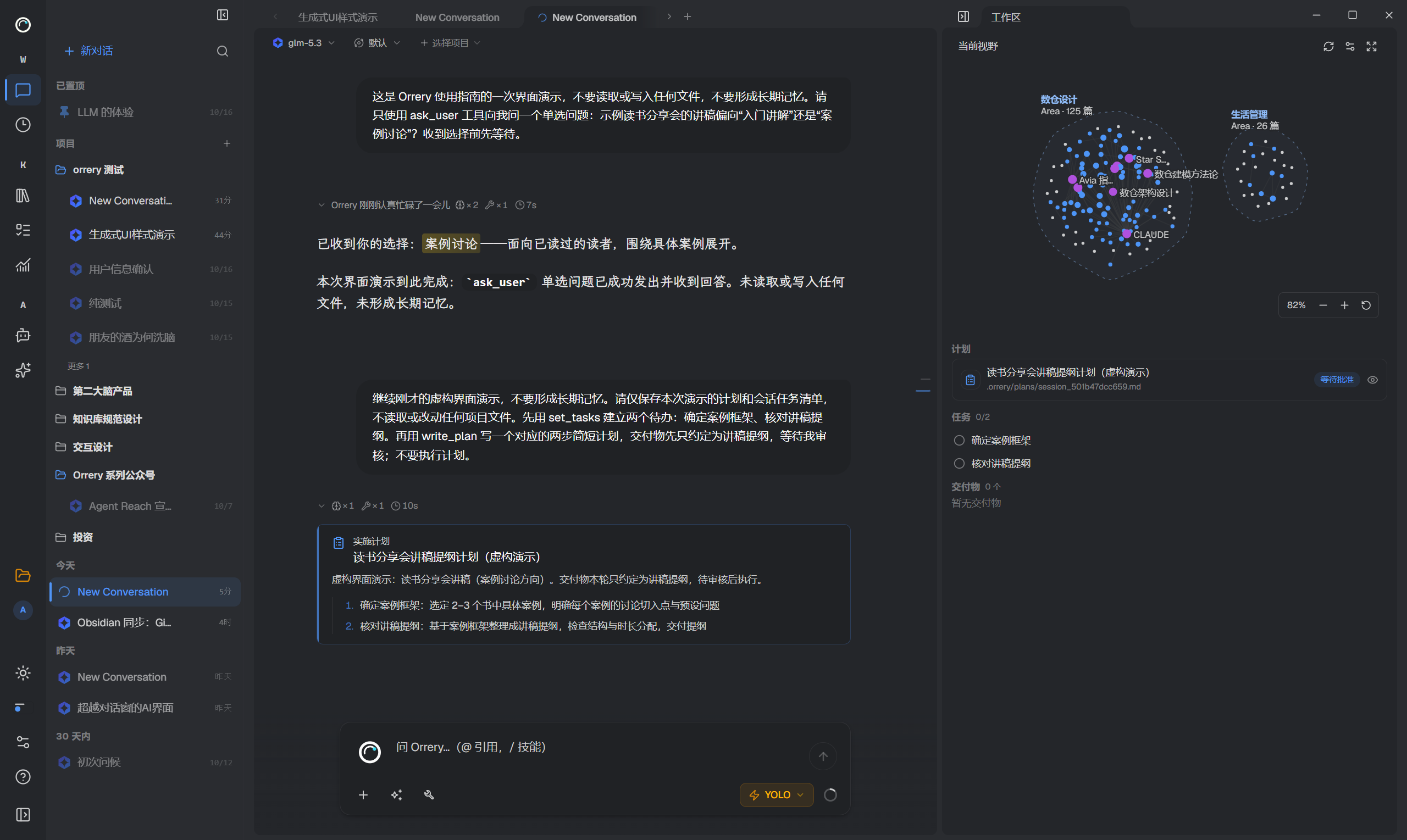
工作区把计划、Tasks 和交付物分别展示。
在项目空间找材料
关联到 Project 类真实目录后,可以出现“项目空间”页签。它提供项目文件树与笔记关系图,便于查材料和打开文件。
- 切换到“项目空间”,确认标题与目录属于本次工作。
- 展开目录并点击文件。
- 在预览中核对内容,需要参与当前任务时再引用它。
- 回到项目空间继续找其他文件。
如果页签没有出现,先检查是否关联了可用的 Project 目录。只建立了虚拟聊天项目,并不自动创建项目文件树。
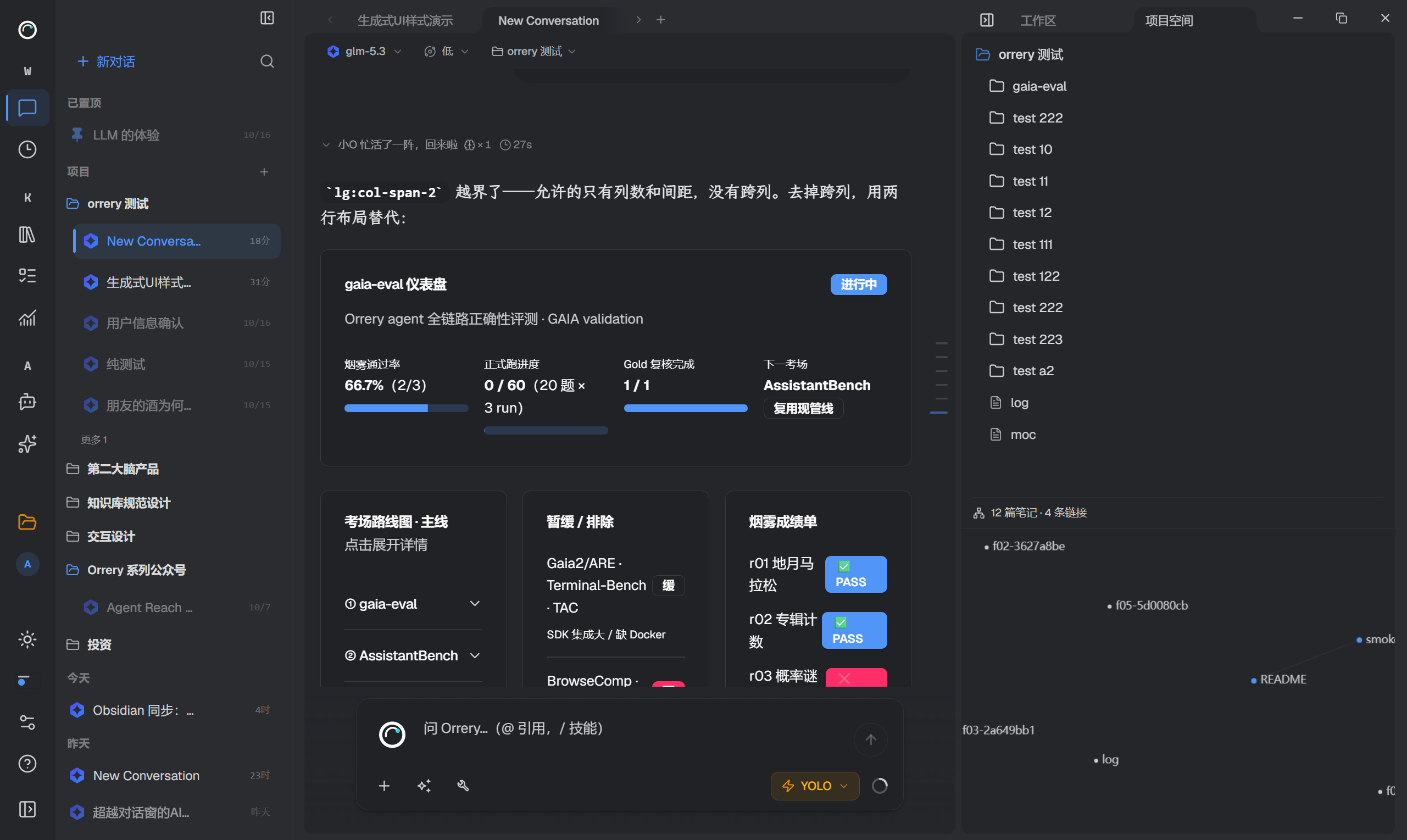
已加载的测试项目文件树与关系图。
预览、返回与收起
点击计划、项目笔记或交付物后,右侧可以切换为单文件预览。标题处的“返回工作区列表”回到列表;预览内的刷新和复制用于重新读取文件与复用文字。
当前支持在同一文件预览里阅读 Markdown、HTML 和图片。PDF、音频、视频等文件可能留在聊天的文件卡中,并通过其他打开方式查看。
网页预览和子代理过程也占用右侧区域。打开新预览时,原来的视图可能被替换;这不表示原文件已关闭或删除。当前笔记在关联项目内时,标题处还可能出现项目目录入口,方便切换笔记。
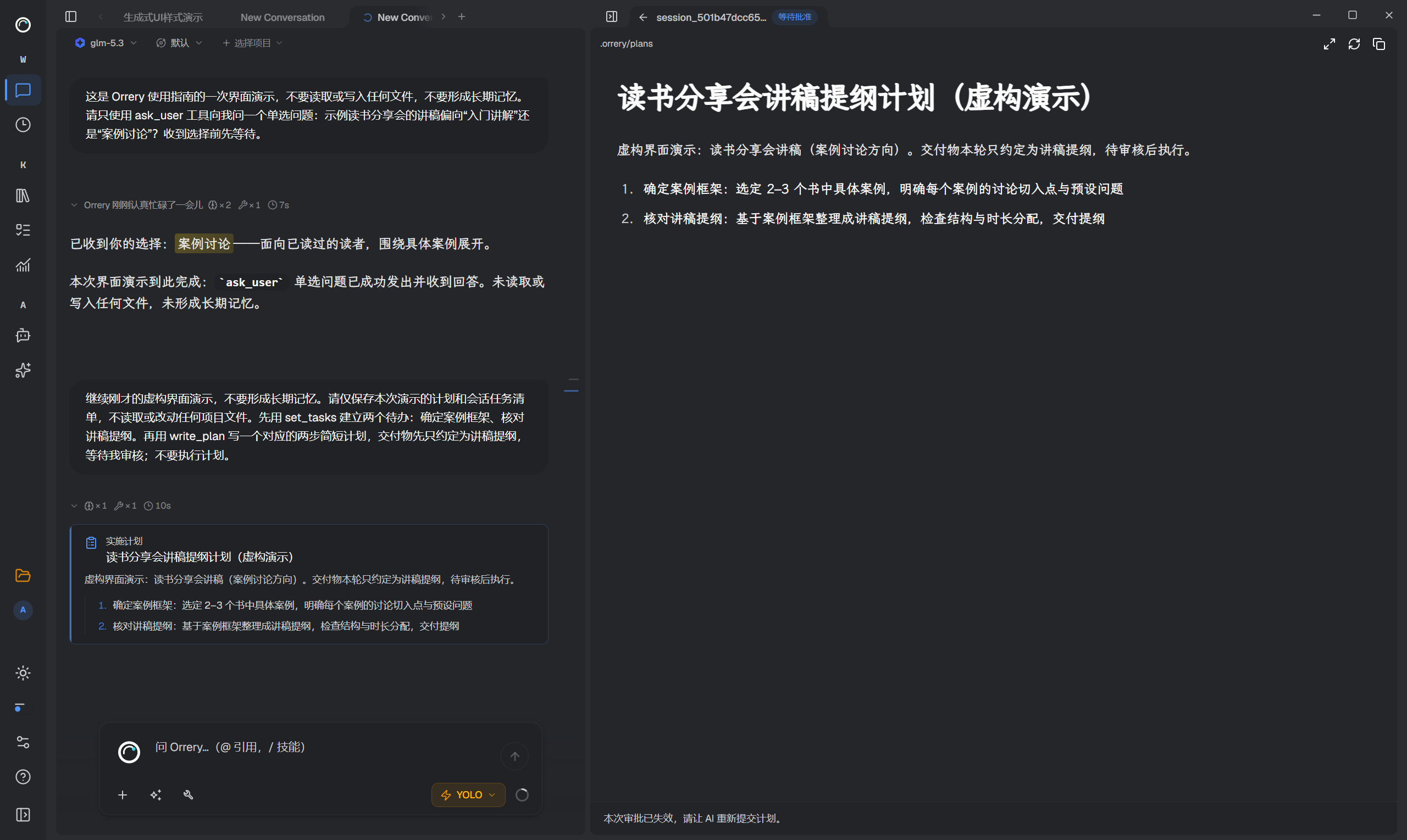
右侧打开计划正文的实例;本次审批已失效,没有批准执行。
完成一次小检查
要求 Agent 提交一份计划后,先从列表打开计划,再返回列表观察任务。生成文件后,打开成果并核对路径;随后到项目空间找同一个文件,确认它确实存在于预期目录。
如果消息中有文件、右侧却没有,先查交付物的展示范围。右侧工作区不是磁盘中所有文件的完整清单。
内容来自 Orrery Desktop 的 Wiki,文档仍在持续完善。功能开放情况以当前版本为准。